

В этом руководстве показан пример для расширения VS Code. В документации Kodacode указано, что нужна версия VS Code
1.75 или новее, а ID расширения — Koda.koda.Требования
- Установлен VS Code
- Установлено расширение Kodacode / Koda
- API Key LLMEasy (зарегистрироваться)
- API Key относится к группе GPT
- ID модели группы GPT из model plaza, например
gpt-5.5
Настройка
Откройте панель Koda и добавьте модель
Откройте панель KODA в боковой панели VS Code, нажмите на selector модели под полем ввода и выберите Добавить модель: Agent / Add model: Agent.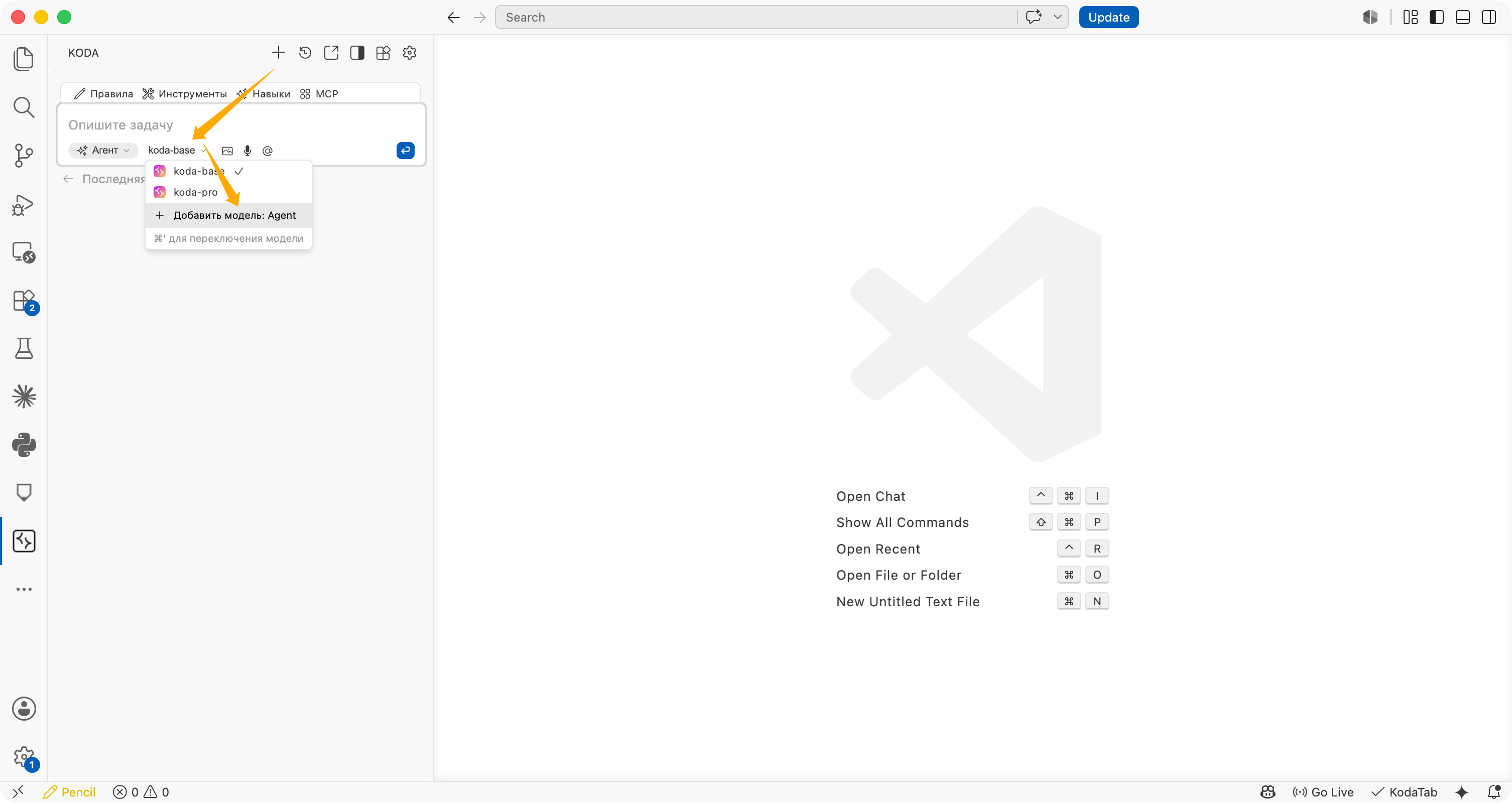
Заполните настройки OpenAI-compatible модели
В окне добавления модели заполните поля так:
После заполнения нажмите Подключить / Connect.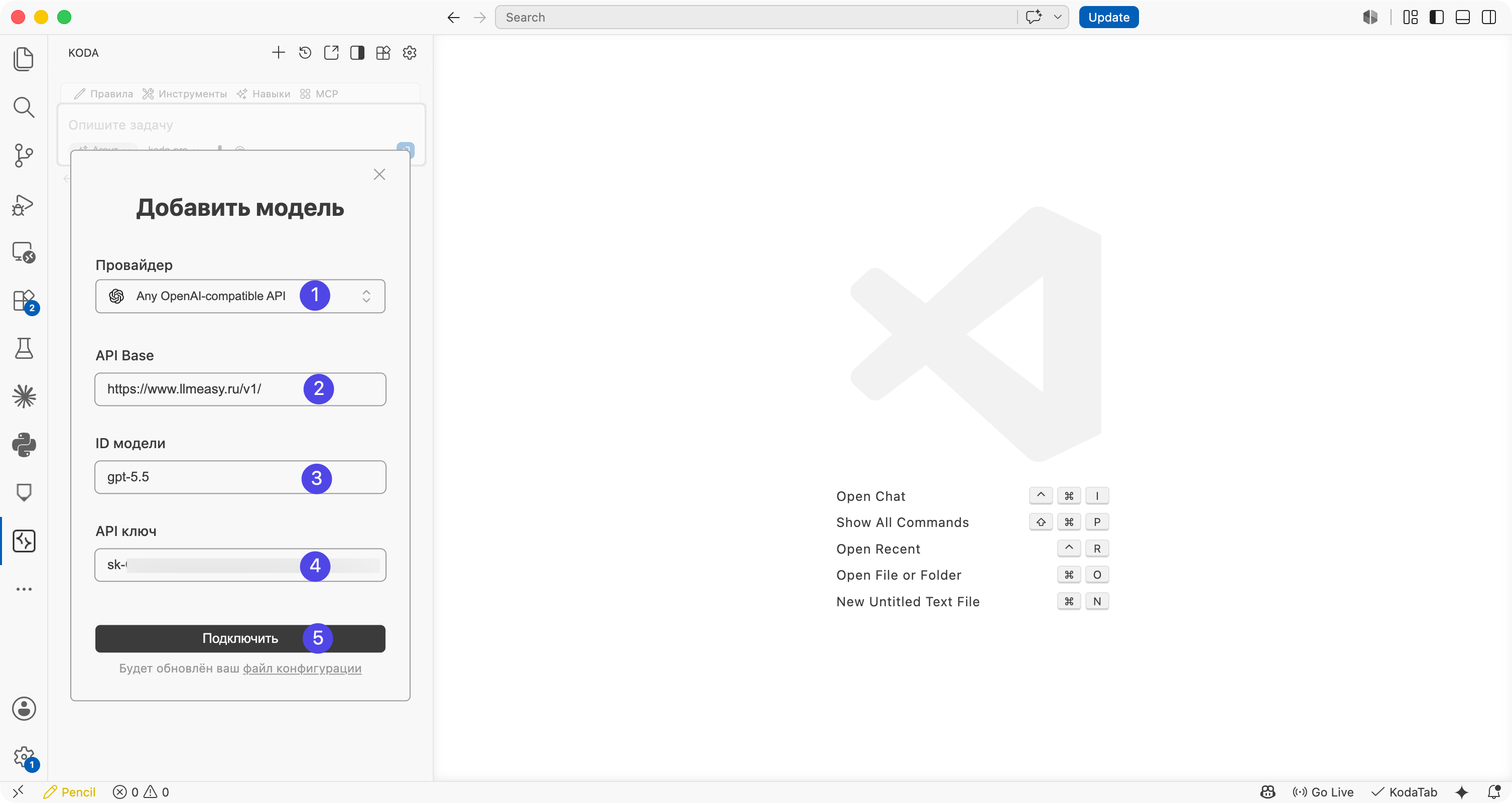
| Поле | Рекомендуемое значение |
|---|---|
| Provider | Any OpenAI-compatible API |
| API Base | https://www.llmeasy.ru/v1/ |
| Model ID | ID модели группы GPT из model plaza, например gpt-5.5 |
| API Key | Ваш API Key LLMEasy |
Проверьте, что модель активна
После успешного подключения выберите новую модель, например
gpt-5.5, в selector модели под полем ввода Koda. Отправьте короткое сообщение и проверьте, что ответ приходит.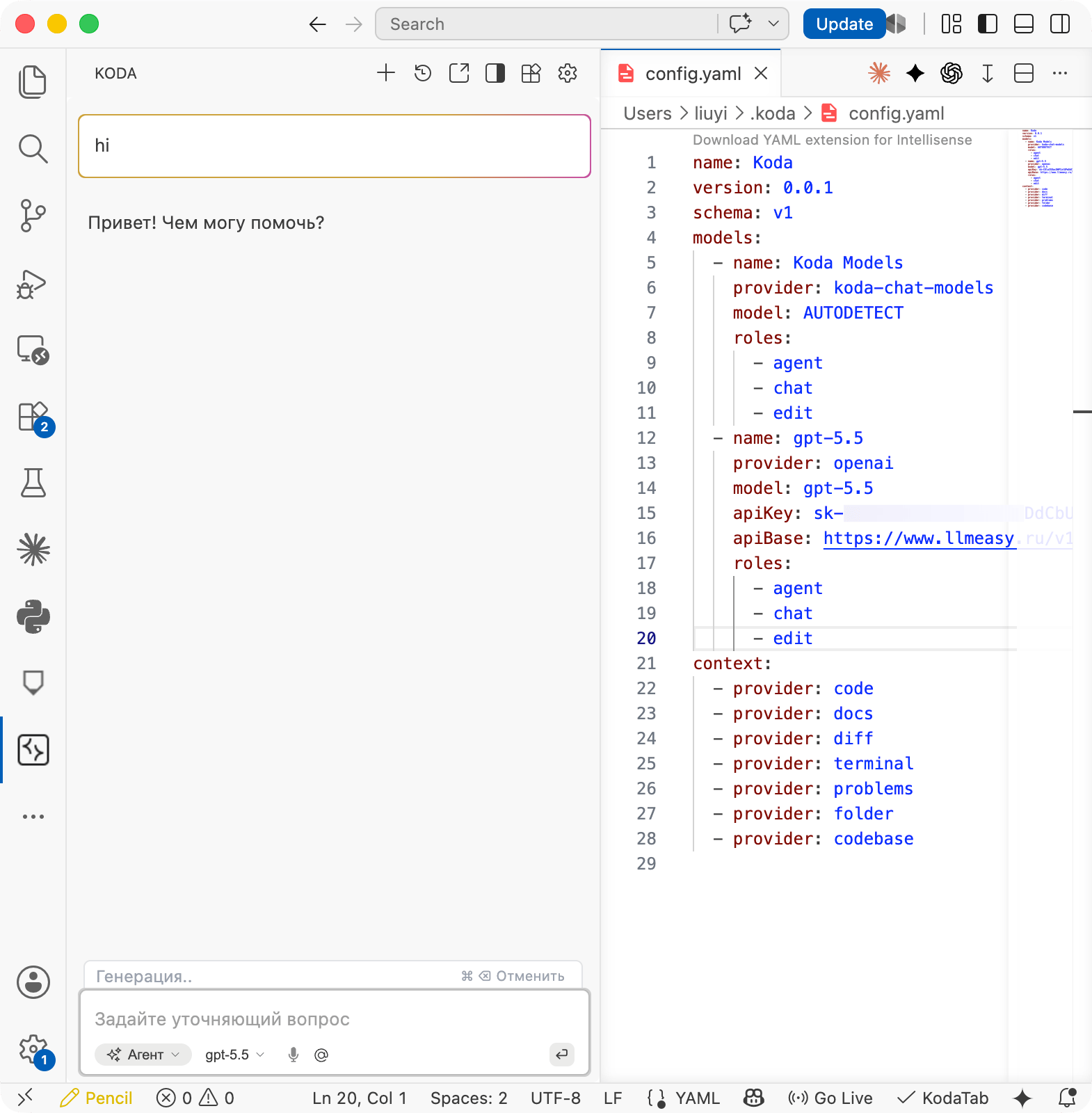
Пример config.yaml
Ниже полная структура для проверки. ЗаменитеYOUR_API_KEY на ваш API Key LLMEasy и не коммитьте реальный API Key в репозиторий.
Если вы используете не
gpt-5.5, измените и name, и model, чтобы они совпадали с ID модели группы GPT из model plaza.Troubleshooting
- Если подключение не работает, проверьте, что API Base равен
https://www.llmeasy.ru/v1/, включая завершающий/. - Если модель недоступна, проверьте, что Model ID относится к группе GPT.
- Если возникает ошибка авторизации, скопируйте API Key заново и проверьте, что нет лишних пробелов или переносов строки.
- Если изменения в
config.yamlне применились, перезапустите VS Code или выполните Developer: Reload Window. - LLMEasy обычно не требует дополнительного
User-Agentили custom headers.