

Требования
- Установленный Cursor (скачать Cursor)
- API Key LLMEasy (зарегистрироваться)
- В поле Группа ключа выбрано GPT, и вы будете выбирать модель из той же группы
Настройка
Откройте страницу настроек моделей
В Cursor нажмите Settings в левом нижнем углу, затем перейдите в Models и прокрутите до API Keys.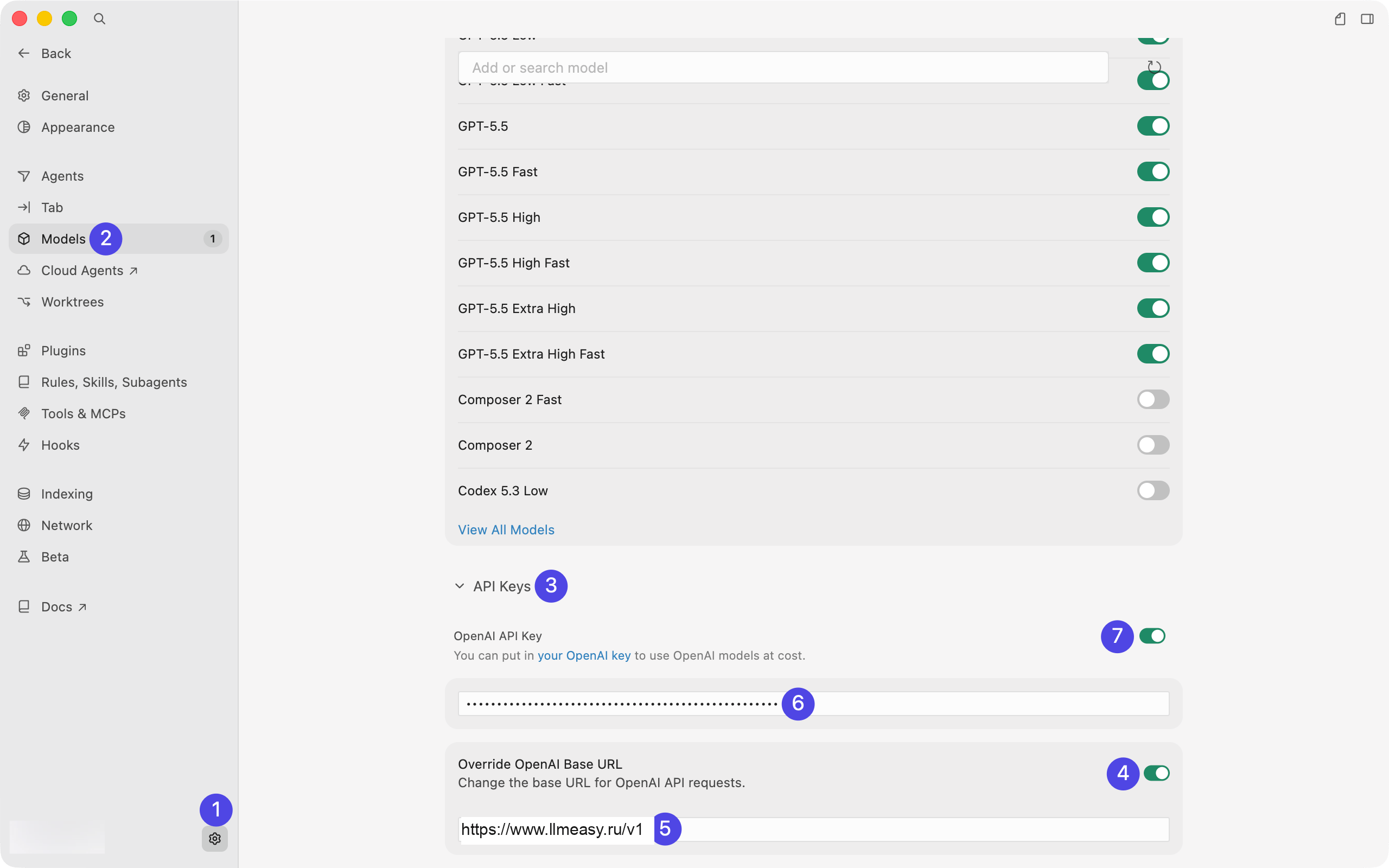
Введите Base URL и API Key
В API Keys заполните поля в таком порядке:
- Включите Override OpenAI Base URL
- Введите
https://www.llmeasy.ru/v1в поле Base URL - Вставьте API Key LLMEasy в OpenAI API Key
- После заполнения URL и ключа включите toggle OpenAI API Key
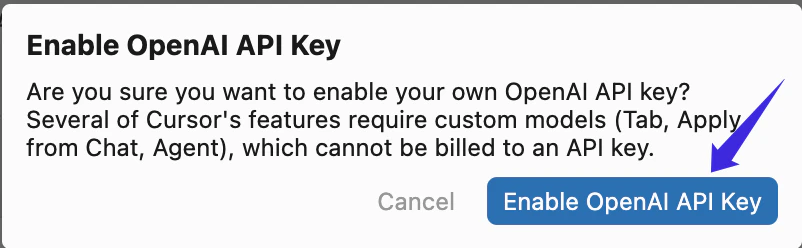
Обновите список моделей и включите модели
В Models нажмите кнопку refresh справа перед выбором модели. Дождитесь завершения обновления списка.Выбирайте только модели из той же группы LLMEasy, что и ваш API Key. Если в поле Группа ключа выбрано GPT, выберите ID модели из группы GPT в model plaza, затем включите toggle для этой модели.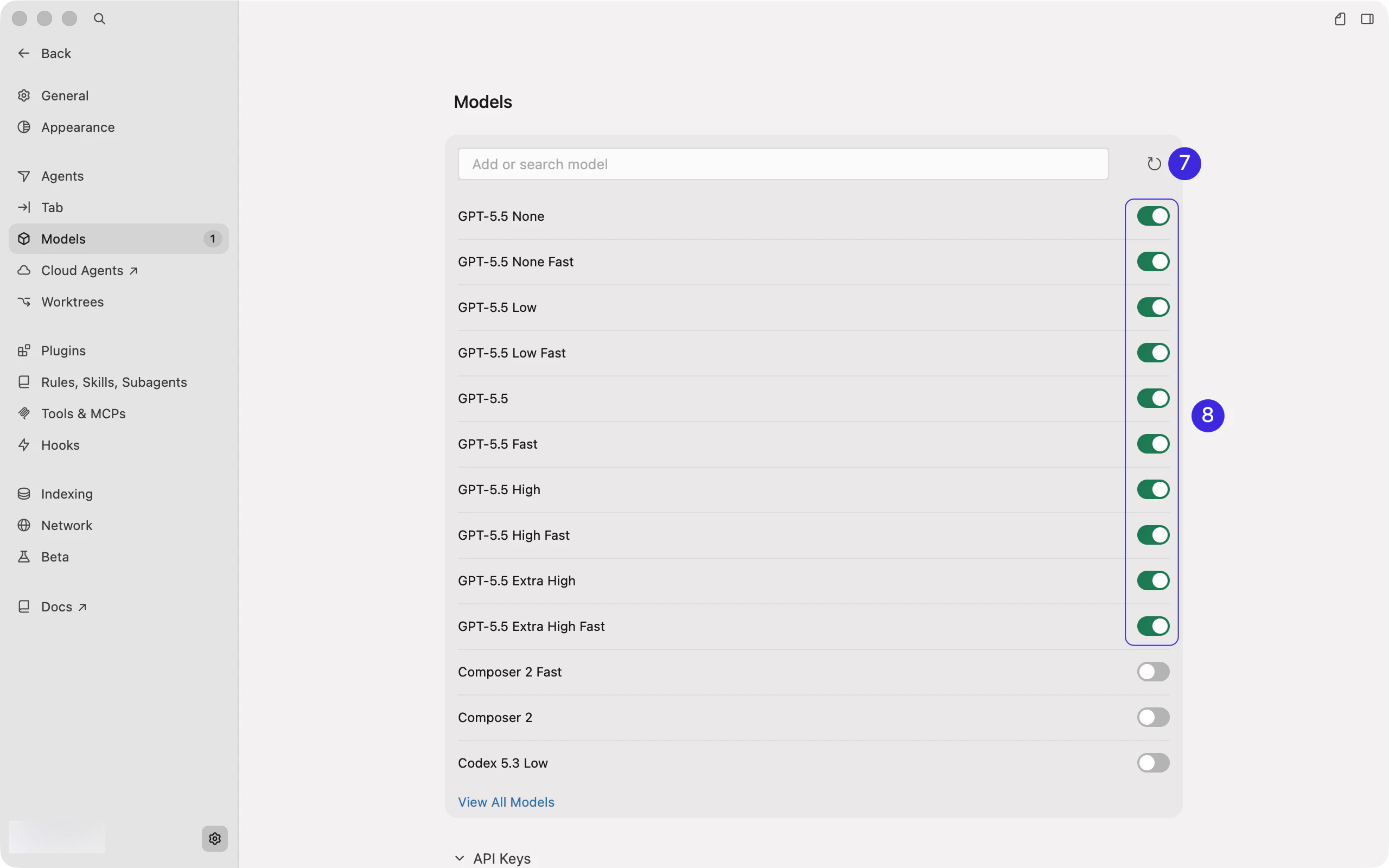
Вернитесь в chat и выключите Auto
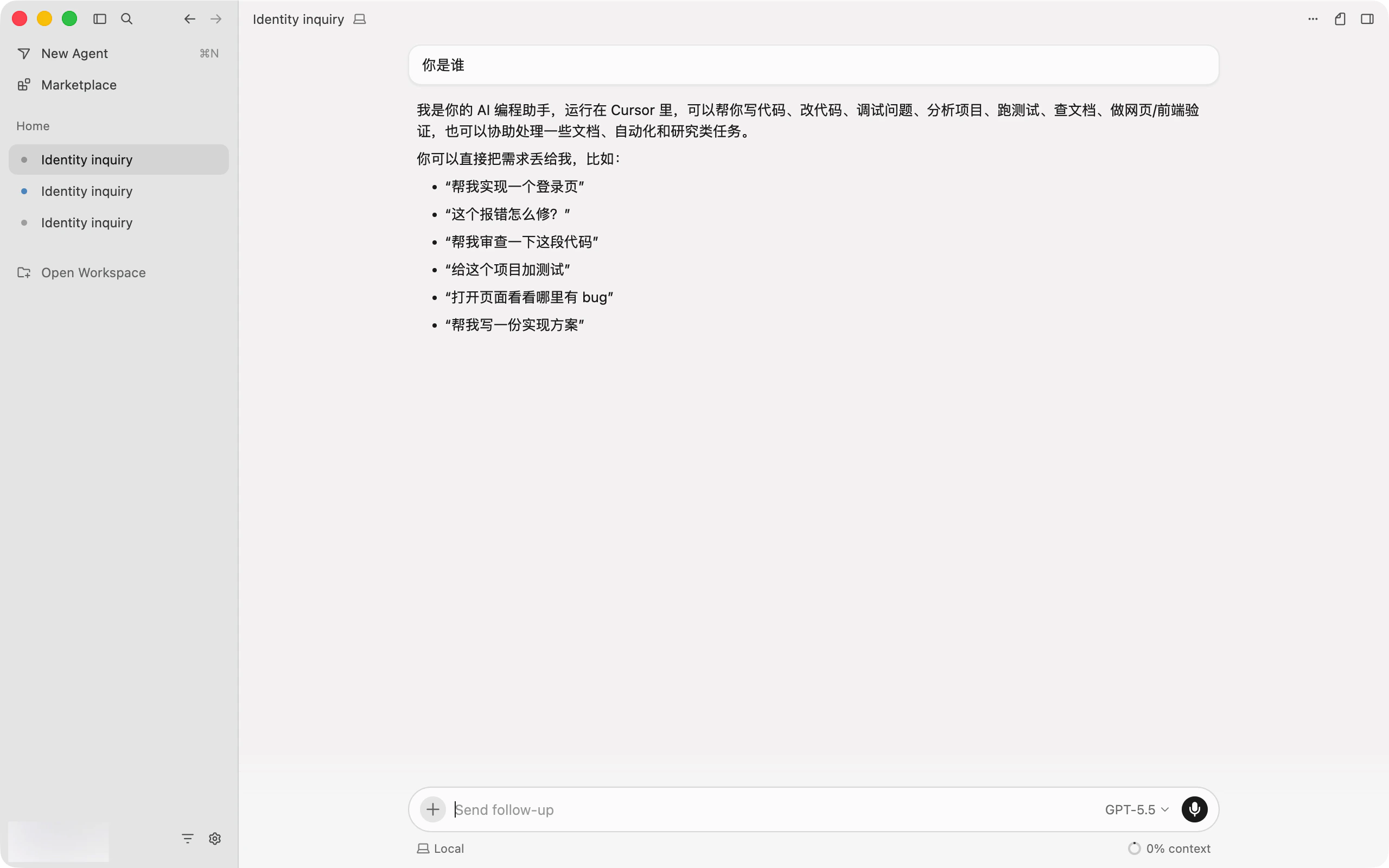
После настройки вернитесь в chat Cursor и откройте model picker под полем ввода. Если включен Auto, сначала выключите Auto.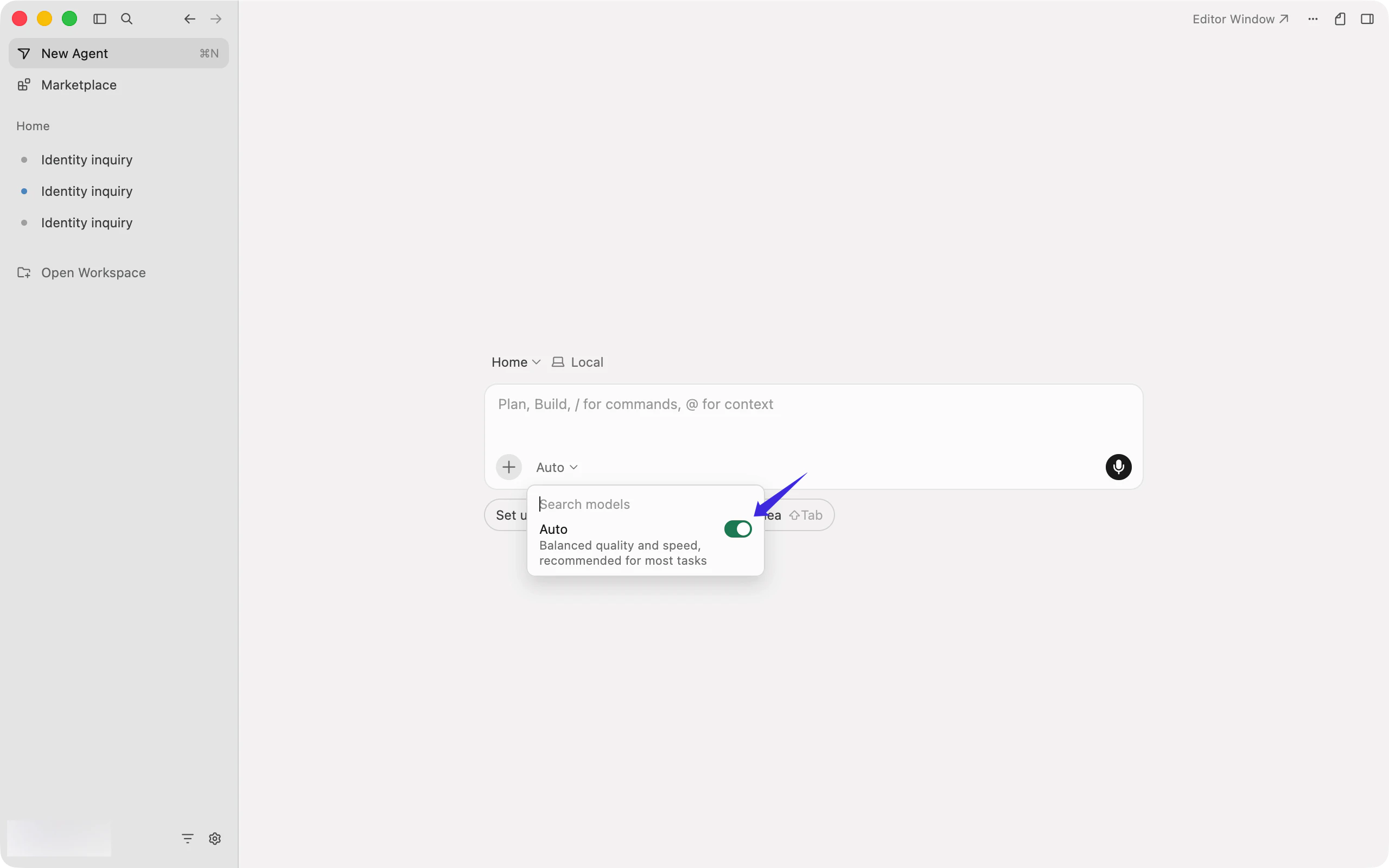
Связанные FAQ
- Как настроить custom OpenAI API Key и Base URL в Cursor
- Cursor Rules, AGENTS.md и .cursorignore
- Как настроить MCP в Cursor
- Claude Code или Cursor для локальной разработки
- OpenAI-compatible API и Anthropic-compatible API
Примечания
- Не используйте ID моделей группы Claude в Codex / OpenAI-compatible flow
- Не используйте жестко заданные имена Claude-моделей; берите актуальный ID модели группы GPT из model plaza