
注册账号
访问 LLMEasy 注册页面,创建账号。注册成功后自动获得 $3 体验额度,无需绑卡,按量计费,支持退款。
为账户充值
你可以选择 在线充值 或 兑换码充值。充值完成后,回到控制台确认 当前余额 已更新,再继续创建 API Key。
- 在线充值
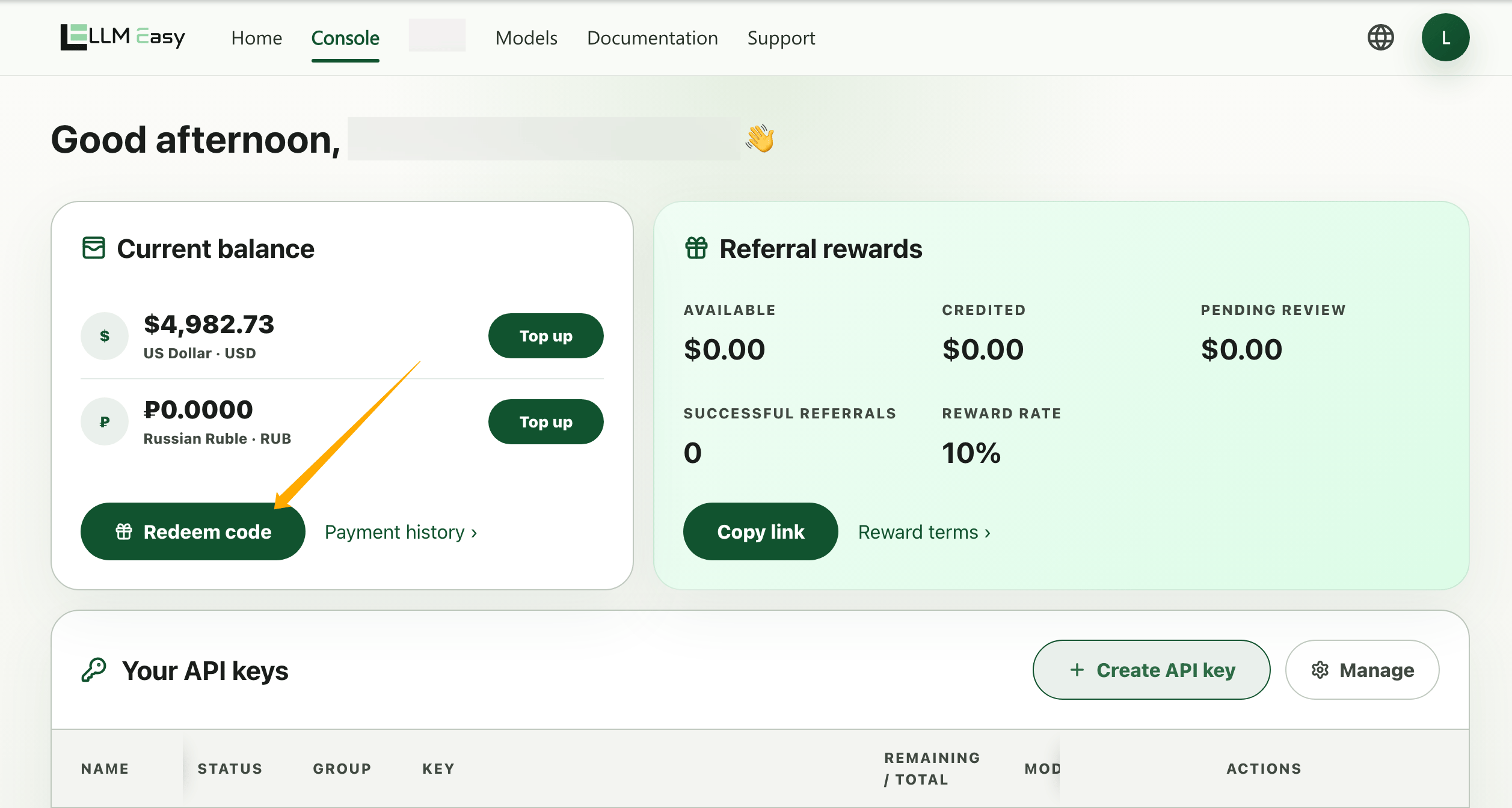
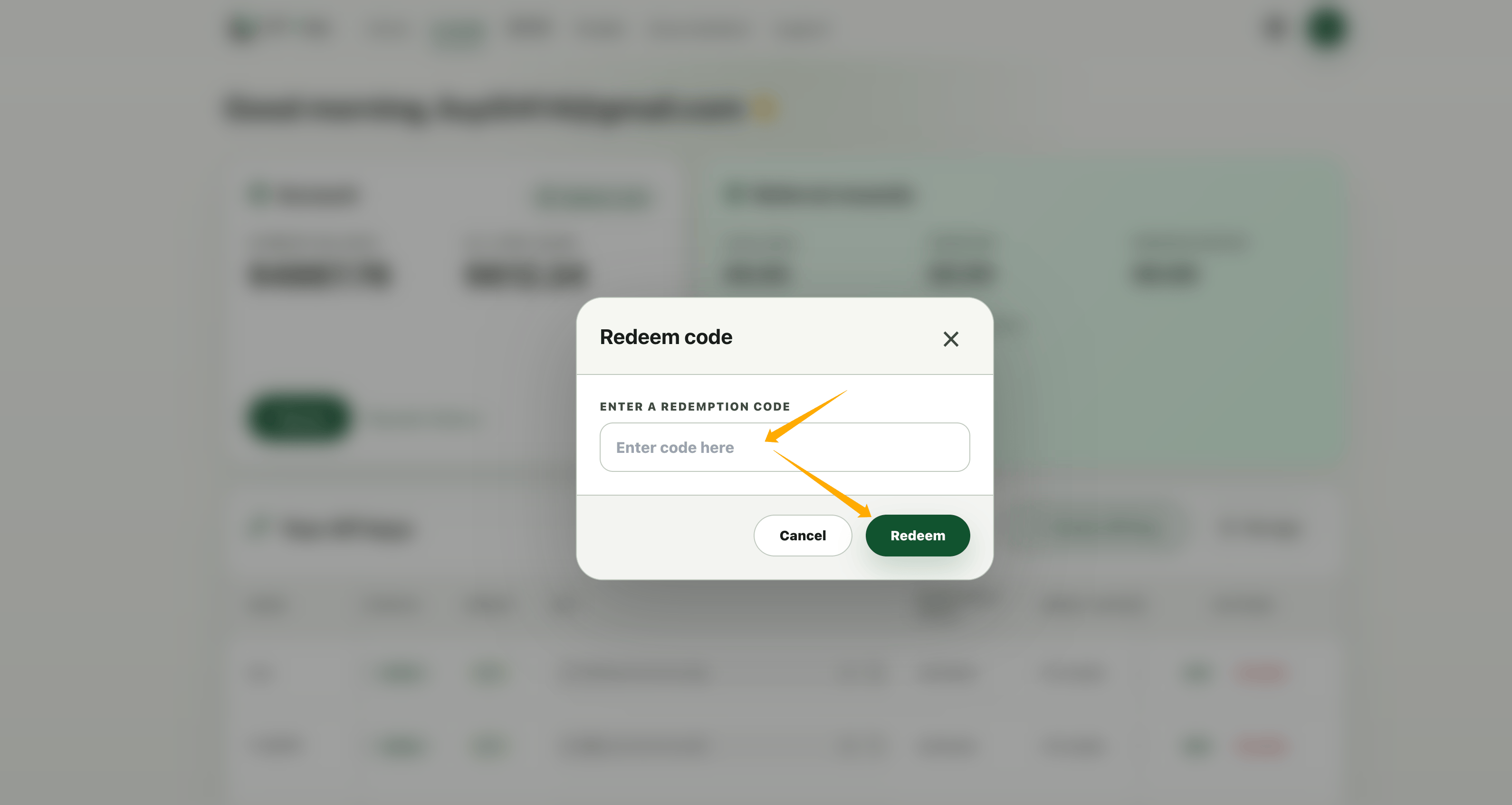
- 兑换码充值
登录后进入 控制台,在 账户 卡片中点击 充值。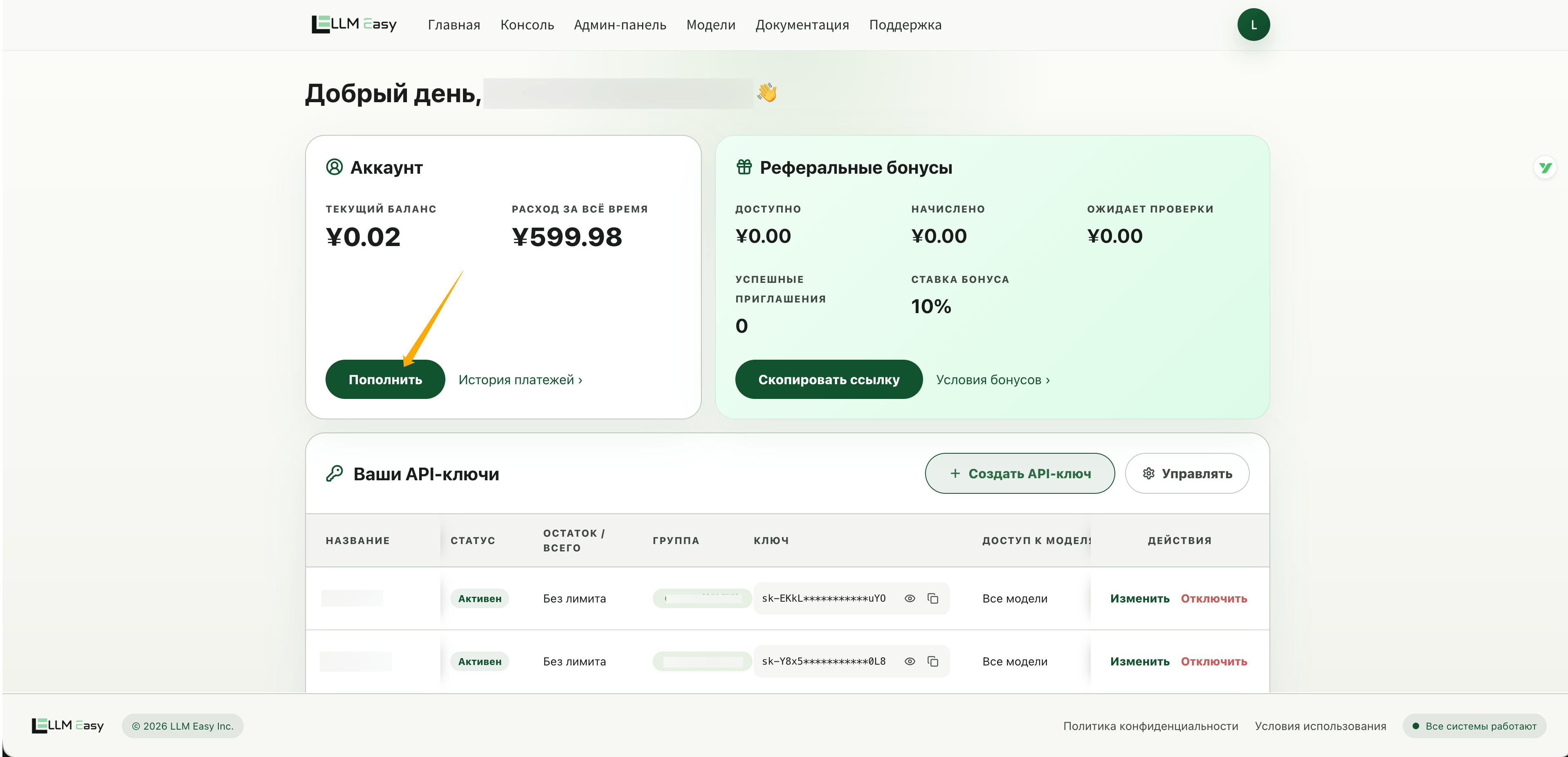
进入 API Key 管理并创建 API Key
有了可用额度后,在控制台的 你的 API Key 区域点击 创建 API Key。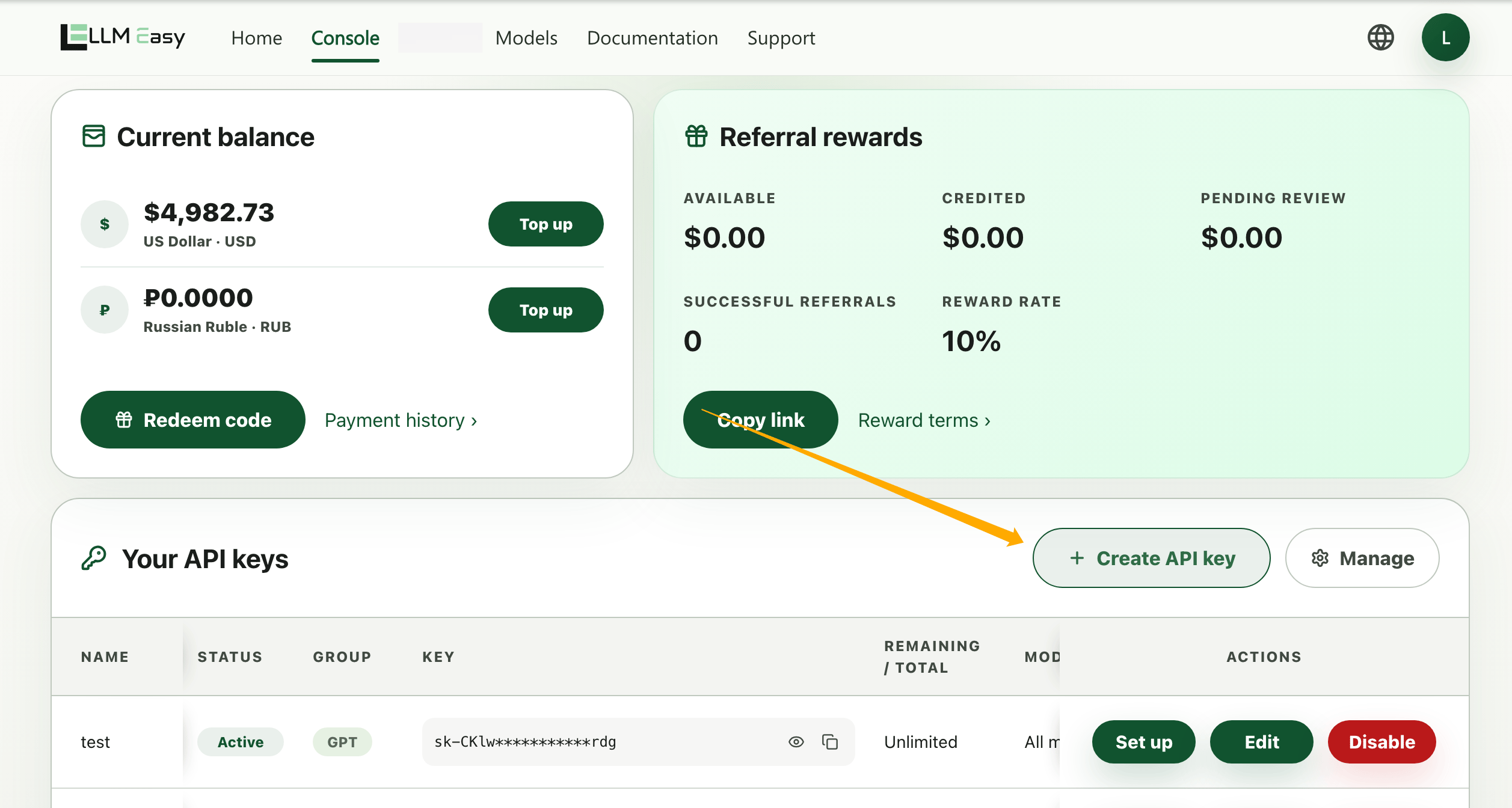
你可以把 API Key 名称理解成“这把 Key 准备给谁用”。先分清用途,后面配置工具时会少踩很多坑。
按工具类型选择分组
在创建表单里填写 名称,选择 Key 分组,并确认有效期和可选的额度限制。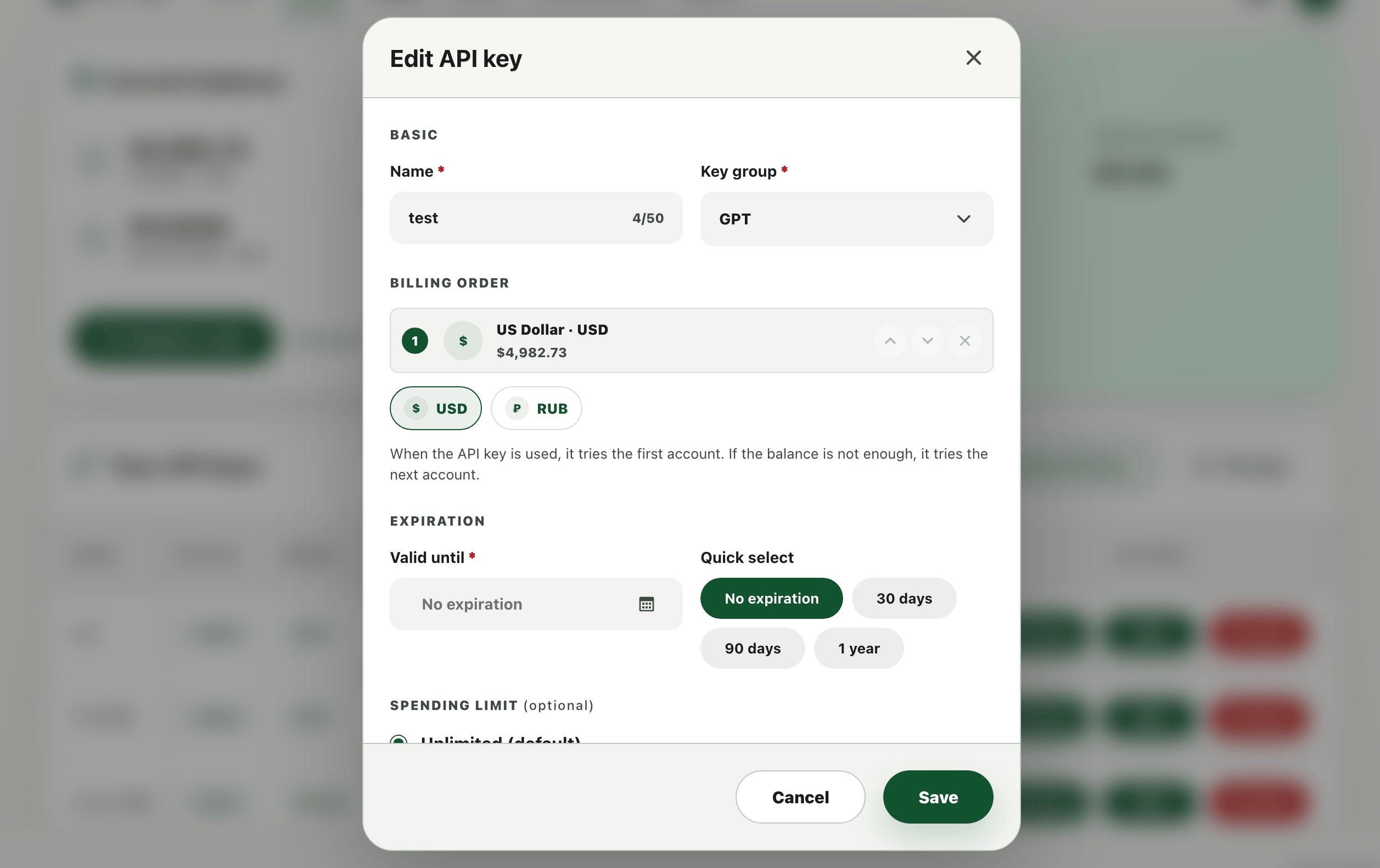
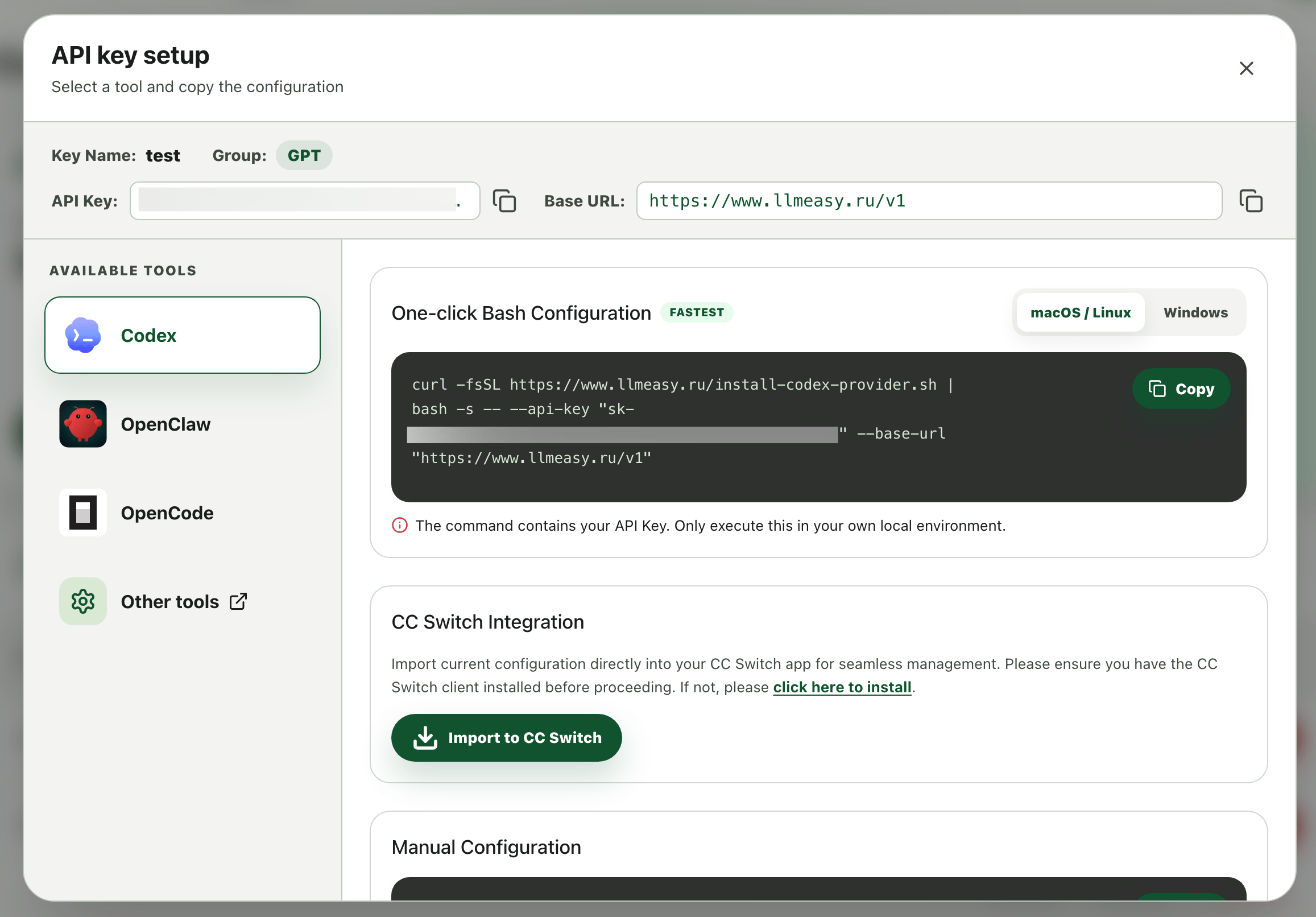
选择一个配置方式
在 Setup 弹窗里选择你要接入的工具,然后选择一种配置方式。
- 一键脚本配置:在弹窗中选择工具和系统,复制生成的命令,并在自己的本机终端执行。适合快速配置 Codex、OpenClaw 或 OpenCode。
- CC Switch 集成:点击 Import to CC Switch,把当前 API Key 和 Base URL 导入 CC Switch。适合统一管理多个工具和 provider。
- 手动配置:复制 API Key 和 Base URL,再按对应工具文档填入。适合 Cursor、Cline、Roo Code、Zed 等其他客户端。
不同工具的认证字段、模型选择和配置文件位置不一样。进入具体工具文档后,请按该工具的步骤继续配置。
接下来
按你的工具类型继续:CC Switch
如果你想统一管理 Claude Code、Codex CLI、OpenCode 和 OpenClaw,请从 CC Switch 开始配置。
Claude Code
使用 Claude 分组,并查看 Claude Code 的完整配置步骤。
Codex
使用 GPT 分组,并查看 Codex 的完整配置步骤。