

本文以 VS Code 插件为例。Kodacode 官方安装文档说明,VS Code 版本需要
1.75 或更新版本,扩展 ID 为 Koda.koda。前置条件
- 已安装 VS Code
- 已安装 Kodacode / Koda 插件
- 已获取 LLMEasy API Key(注册并获取)
- API Key 属于 GPT 分组
- 已从模型广场复制要使用的 GPT 分组模型 ID,例如
gpt-5.5
配置步骤
打开 Koda 面板并添加模型
打开 VS Code 左侧的 KODA 面板,点击输入框下方的模型下拉菜单,然后选择 Добавить модель: Agent / Add model: Agent。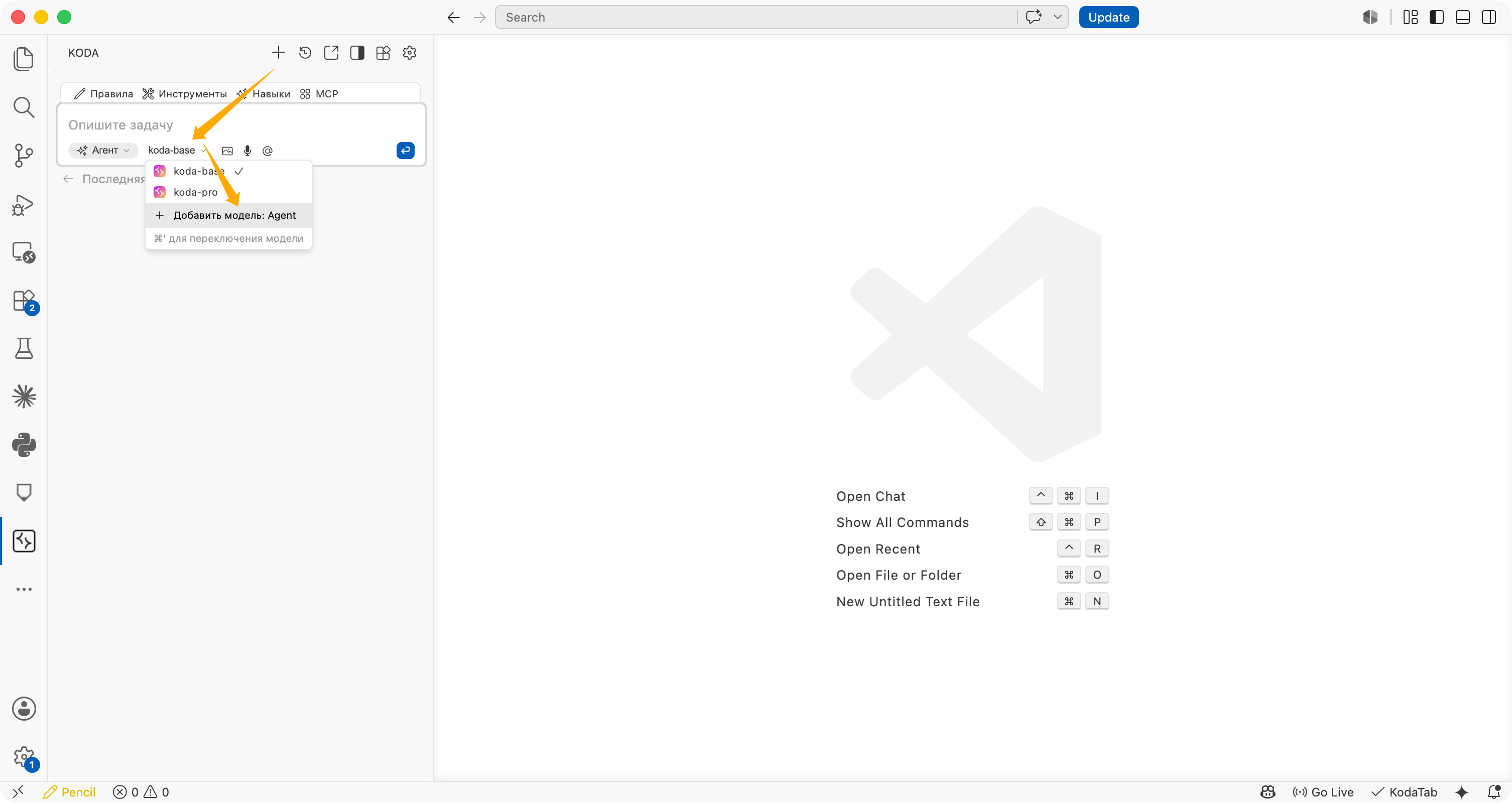
填写 OpenAI-compatible 模型配置
在添加模型窗口中,按下面方式填写:
填写完成后,点击 Подключить / Connect。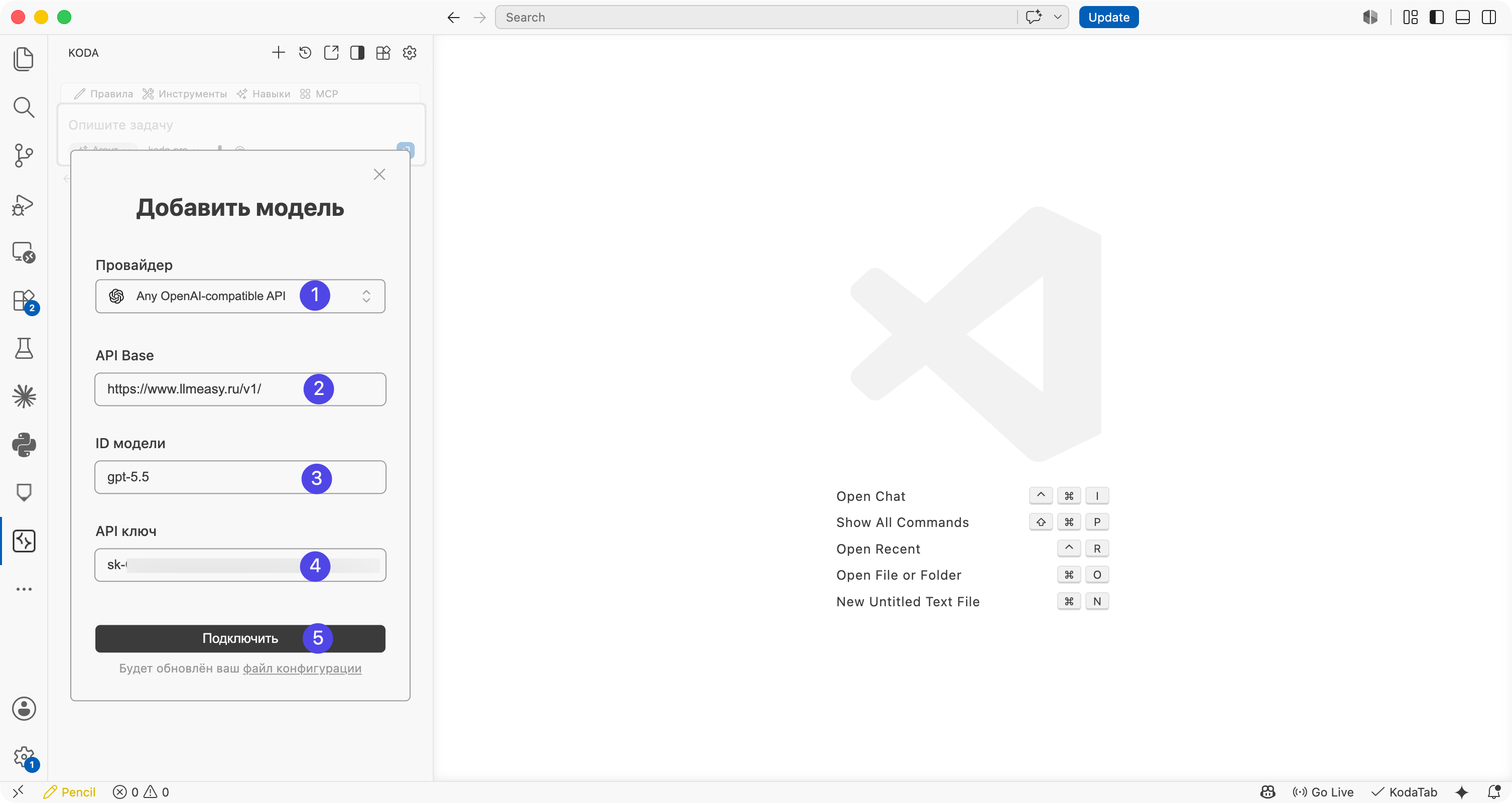
| 配置项 | 推荐值 |
|---|---|
| Provider | Any OpenAI-compatible API |
| API Base | https://www.llmeasy.ru/v1/ |
| Model ID | 从模型广场复制的 GPT 分组模型 ID,例如 gpt-5.5 |
| API Key | 你的 LLMEasy API Key |
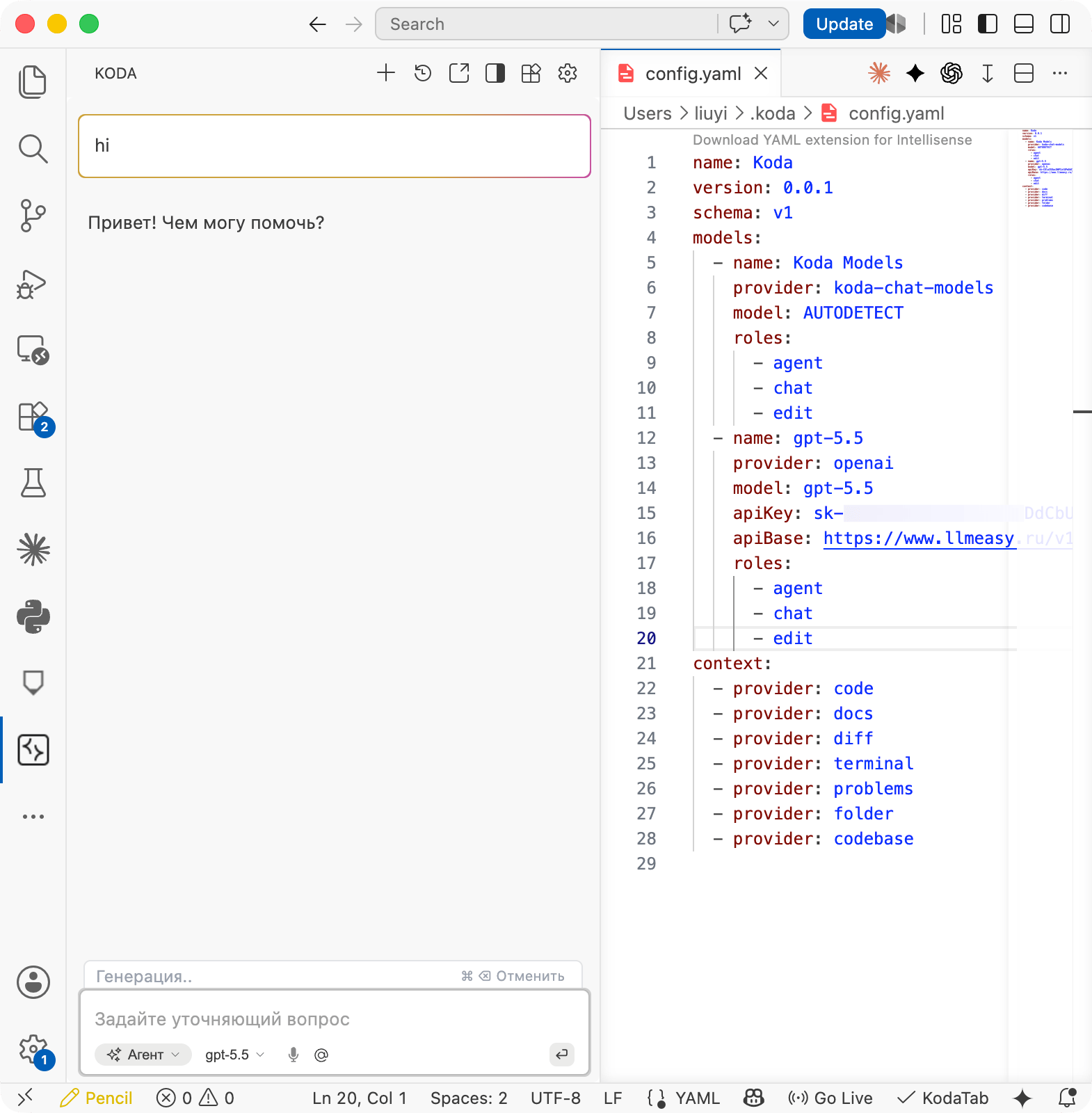
config.yaml 示例
下面是可以对照检查的完整结构。请把YOUR_API_KEY 替换为你的 LLMEasy API Key,不要把真实 API Key 提交到仓库。
如果你使用的模型不是
gpt-5.5,请同时修改 name 和 model,保持它们与模型广场中的 GPT 分组模型 ID 一致。排障提示
- 如果连接失败,先确认 API Base 是否为
https://www.llmeasy.ru/v1/,并保留末尾/。 - 如果模型不可用,确认 Model ID 是否来自 GPT 分组。
- 如果鉴权失败,重新复制 API Key,避免多复制空格或换行。
- 如果修改
config.yaml后没有生效,重启 VS Code 或执行 Developer: Reload Window。 - 接入 LLMEasy 时通常不需要额外设置
User-Agent或其他 headers。