

Claude Desktop может использовать third-party inference gateway, если включен developer mode. Выберите путь настройки по группе API Key LLMEasy: введите Anthropic-compatible endpoint напрямую или перенаправляйте запросы через локальный route CC Switch.Documentation Index
Fetch the complete documentation index at: https://docs.llmeasy.ru/llms.txt
Use this file to discover all available pages before exploring further.
Если вы используете API key Claude group, можно указать
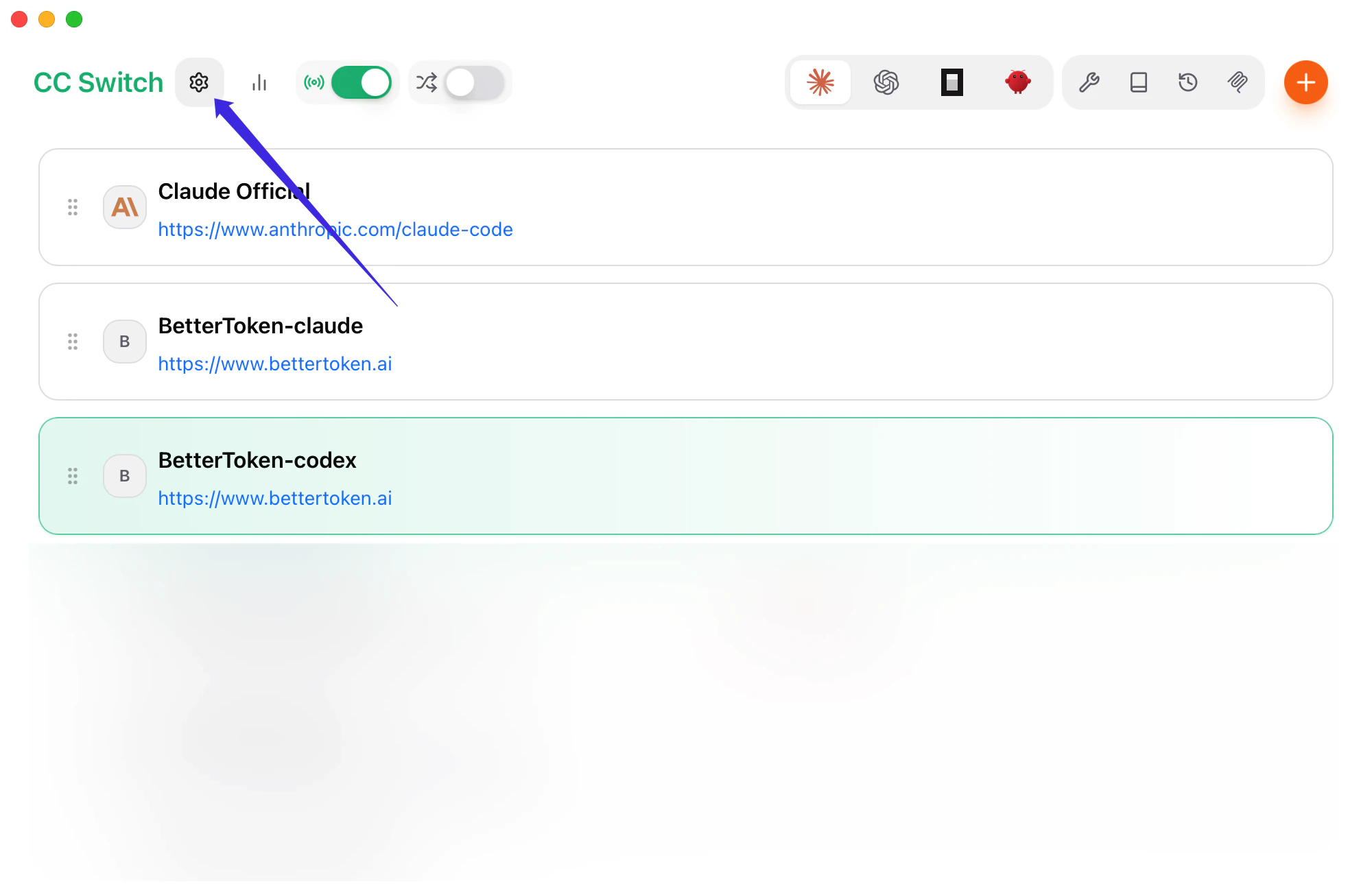
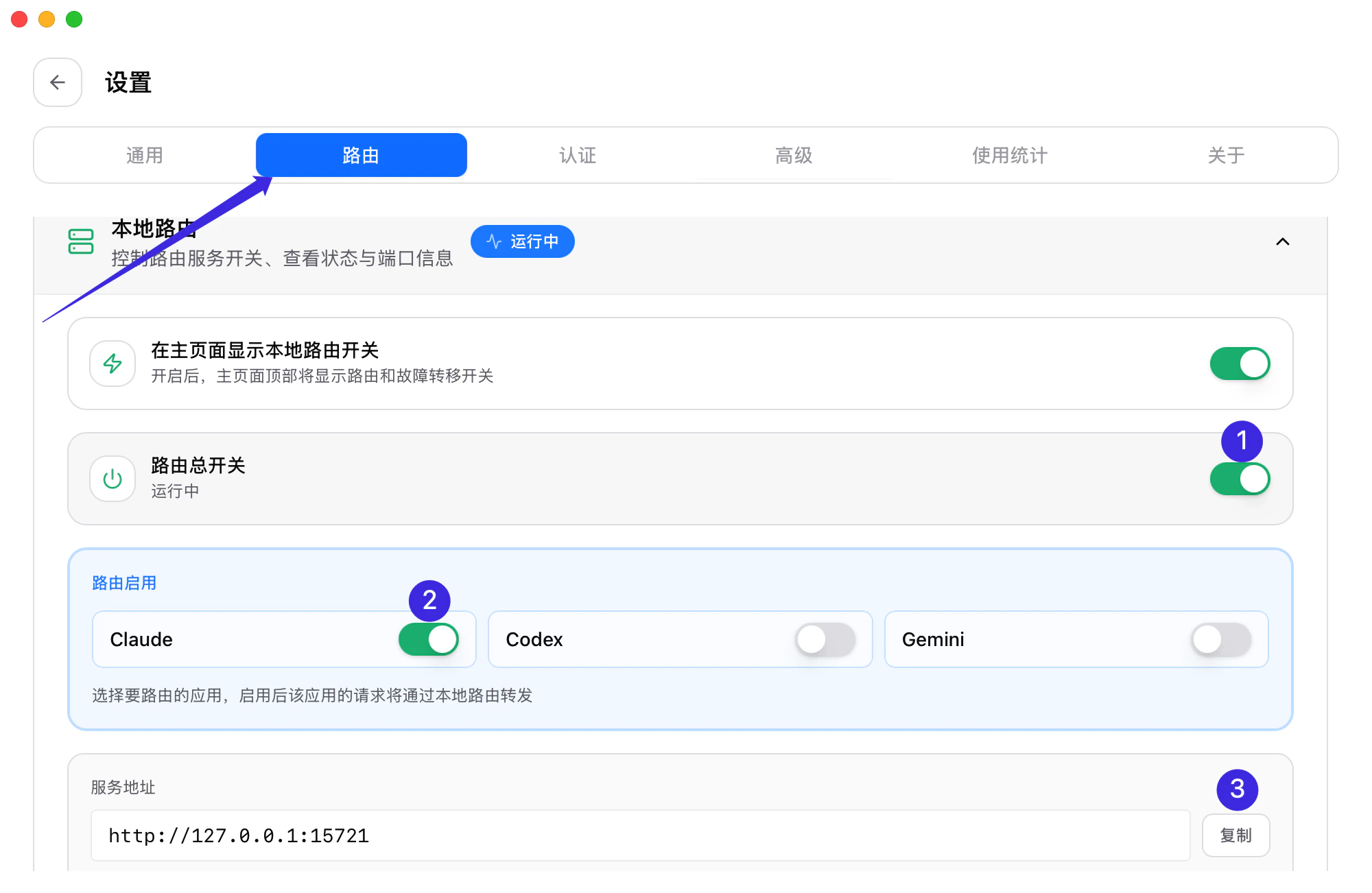
https://www.llmeasy.ru напрямую в Claude Desktop. Если вы используете API key Codex group, сначала настройте local route через CC Switch, затем введите local service address в Claude Desktop. Не вводите Codex / OpenAI-compatible endpoint https://www.llmeasy.ru/v1 напрямую в Claude Desktop Gateway.Шаги настройки
Скачайте Claude Desktop
Скачайте актуальное приложение Claude Desktop по официальной ссылке:Download Claude for MacПосле установки не входите в Claude account. Перейдите к следующему шагу и включите developer mode.
Включите developer mode
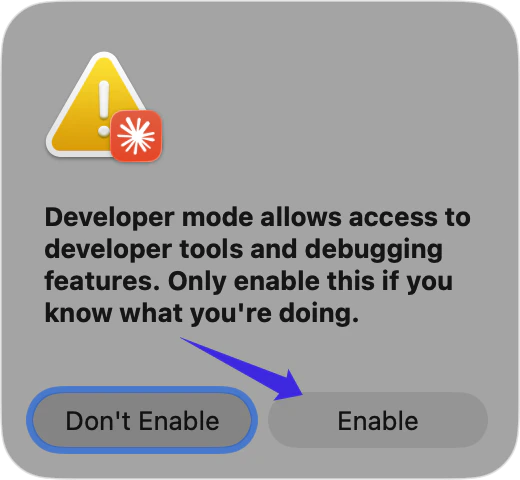
Откройте Claude Desktop, затем в macOS menu bar выберите Help → Troubleshooting → Enable Developer Mode.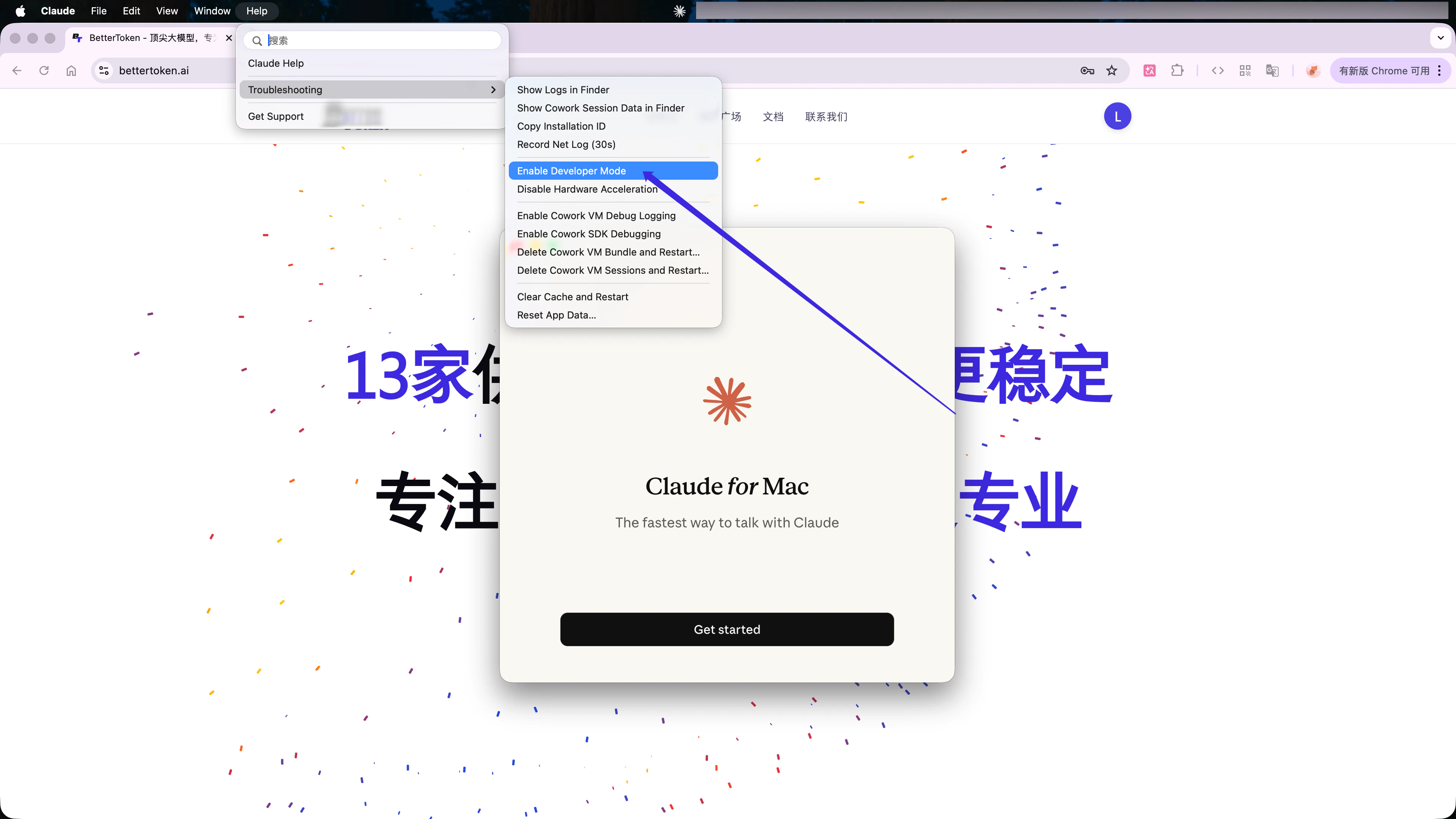
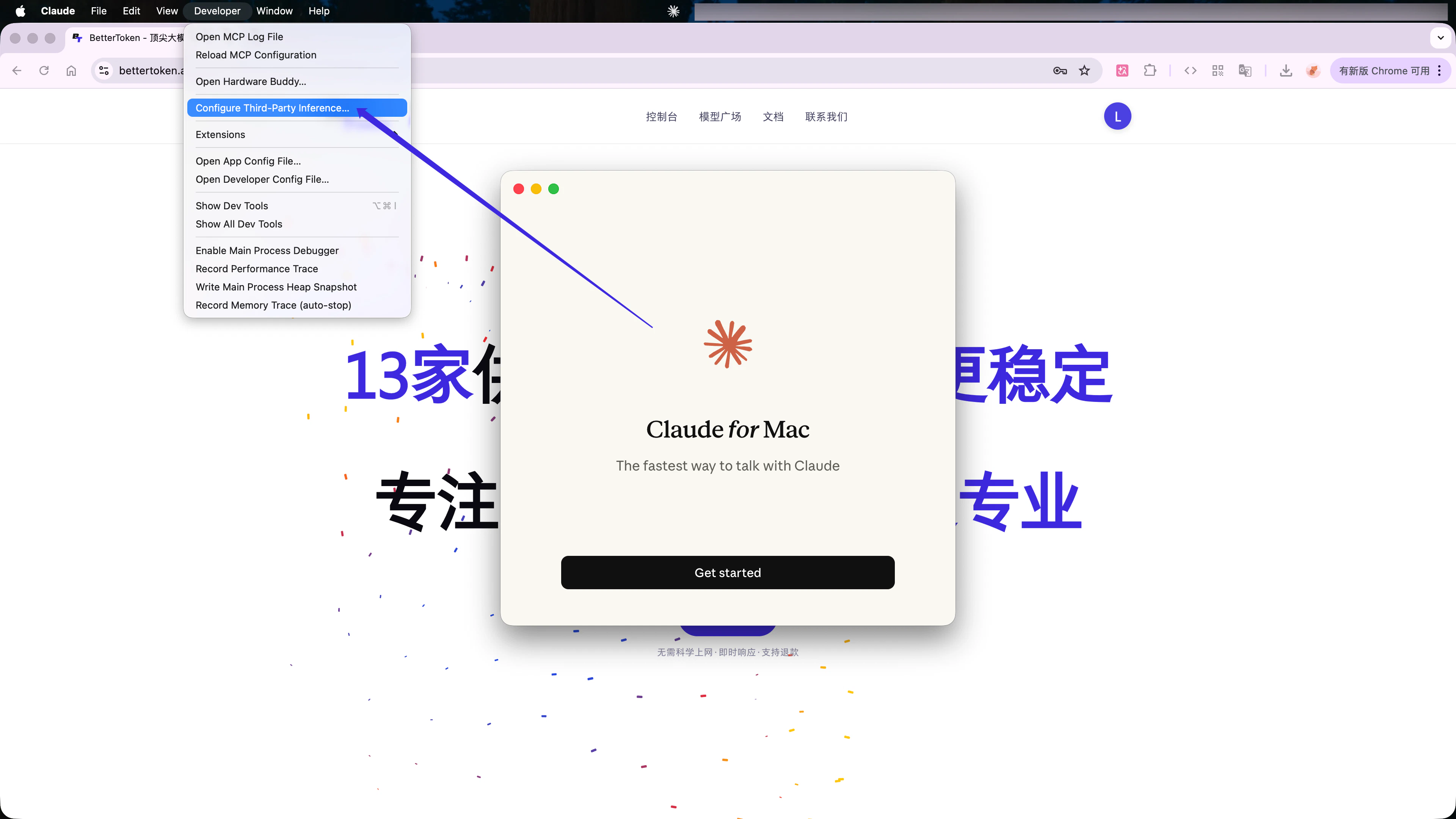
- Claude group
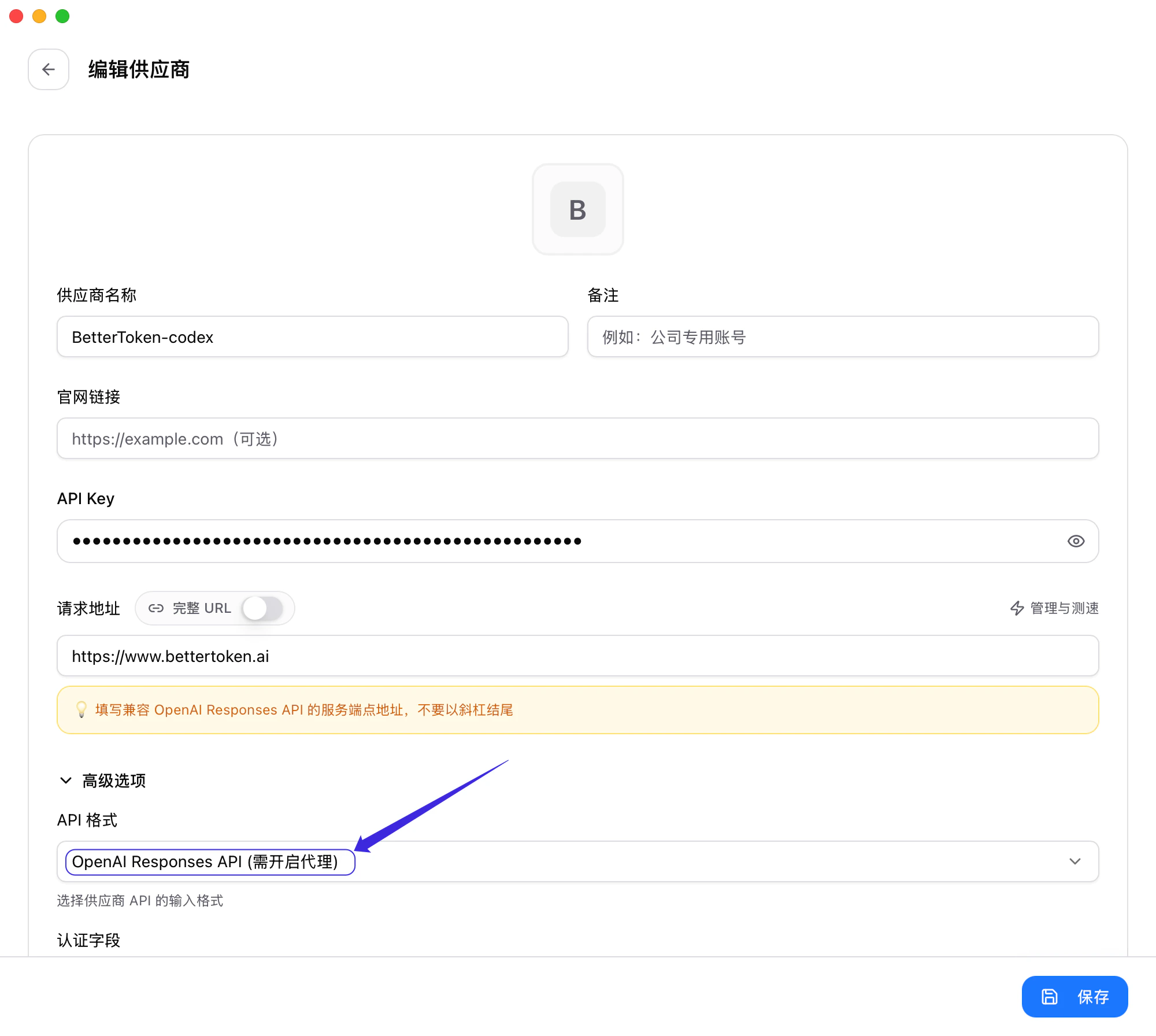
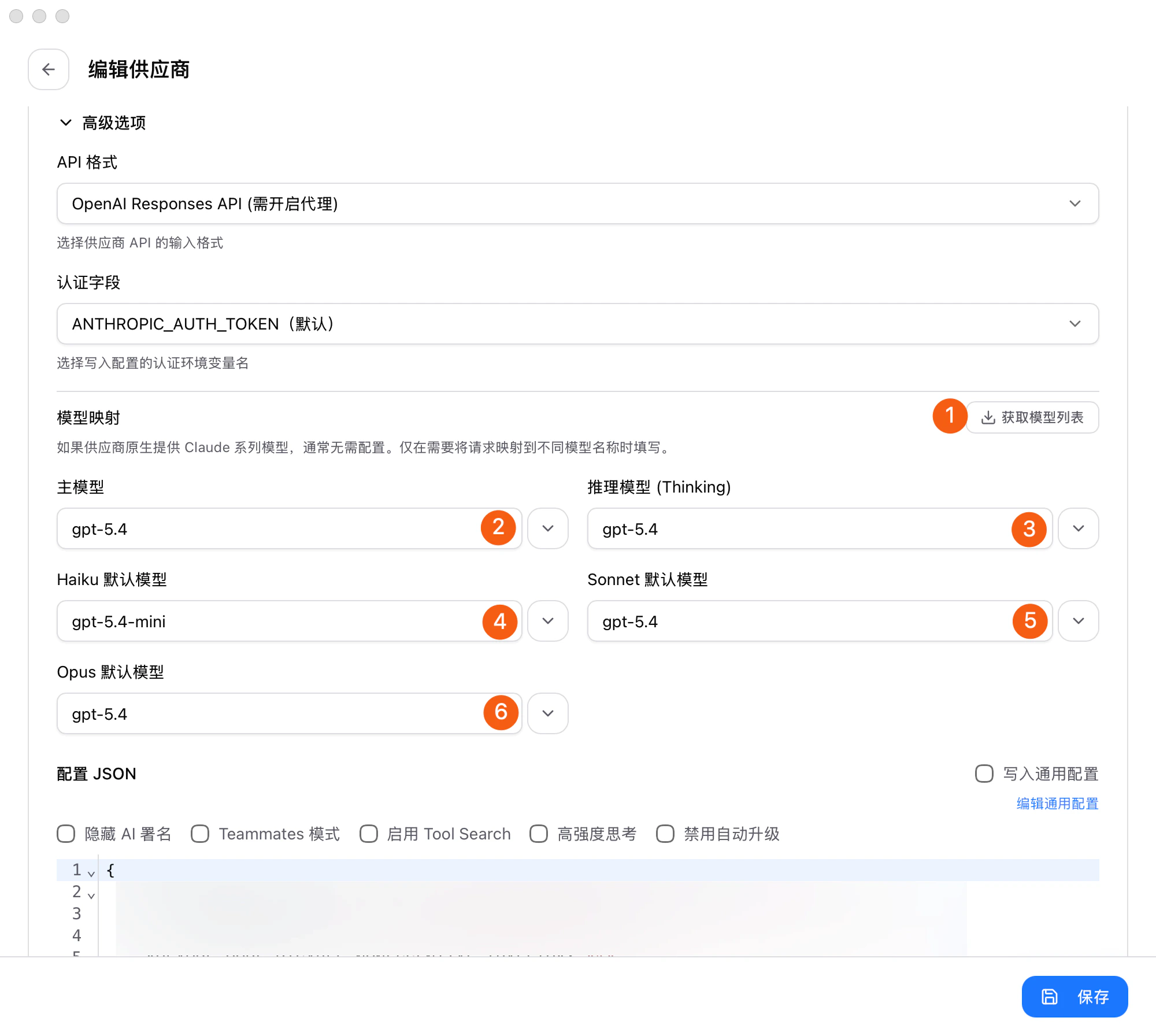
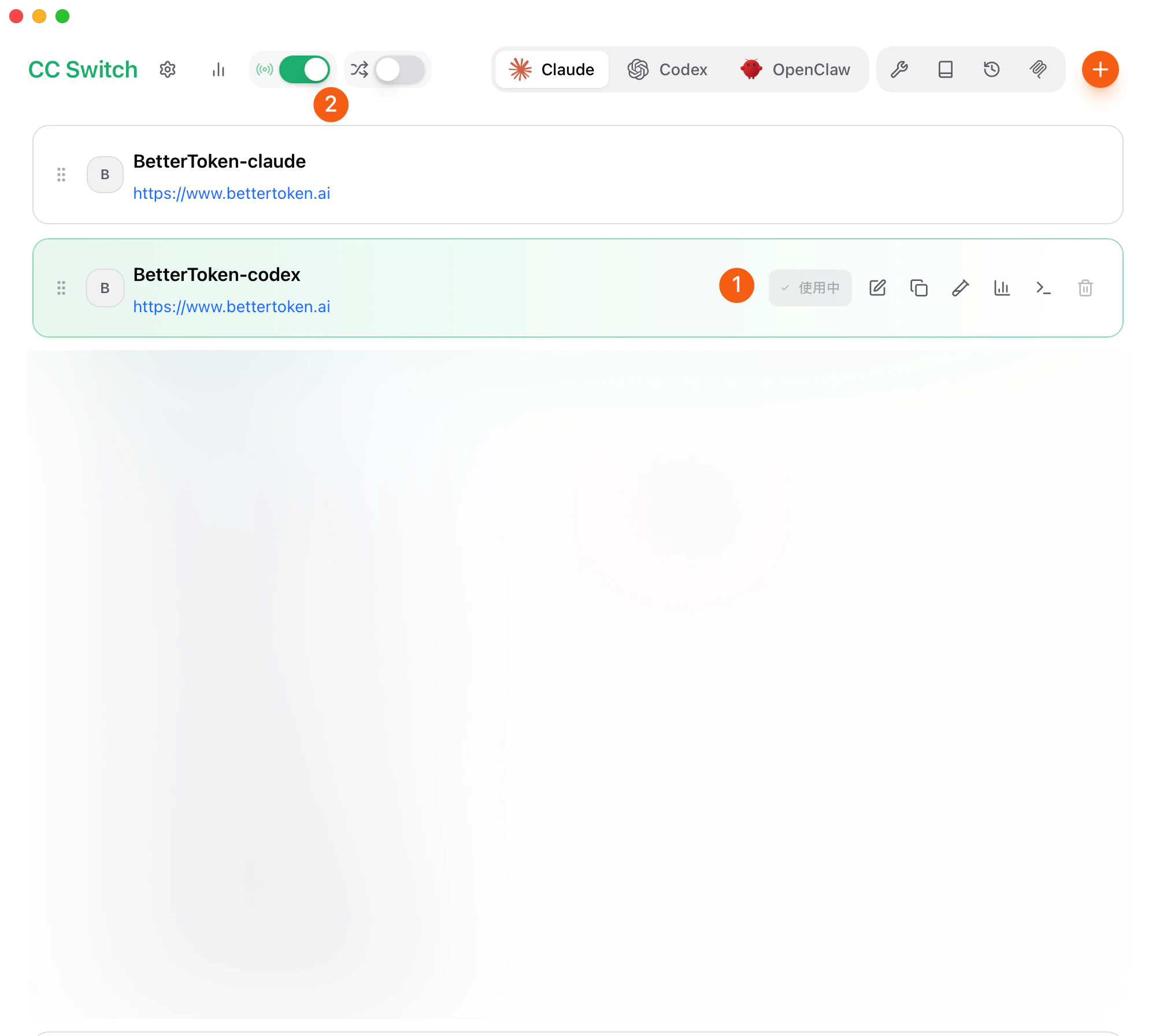
- Codex group
Введите настройки LLMEasy API
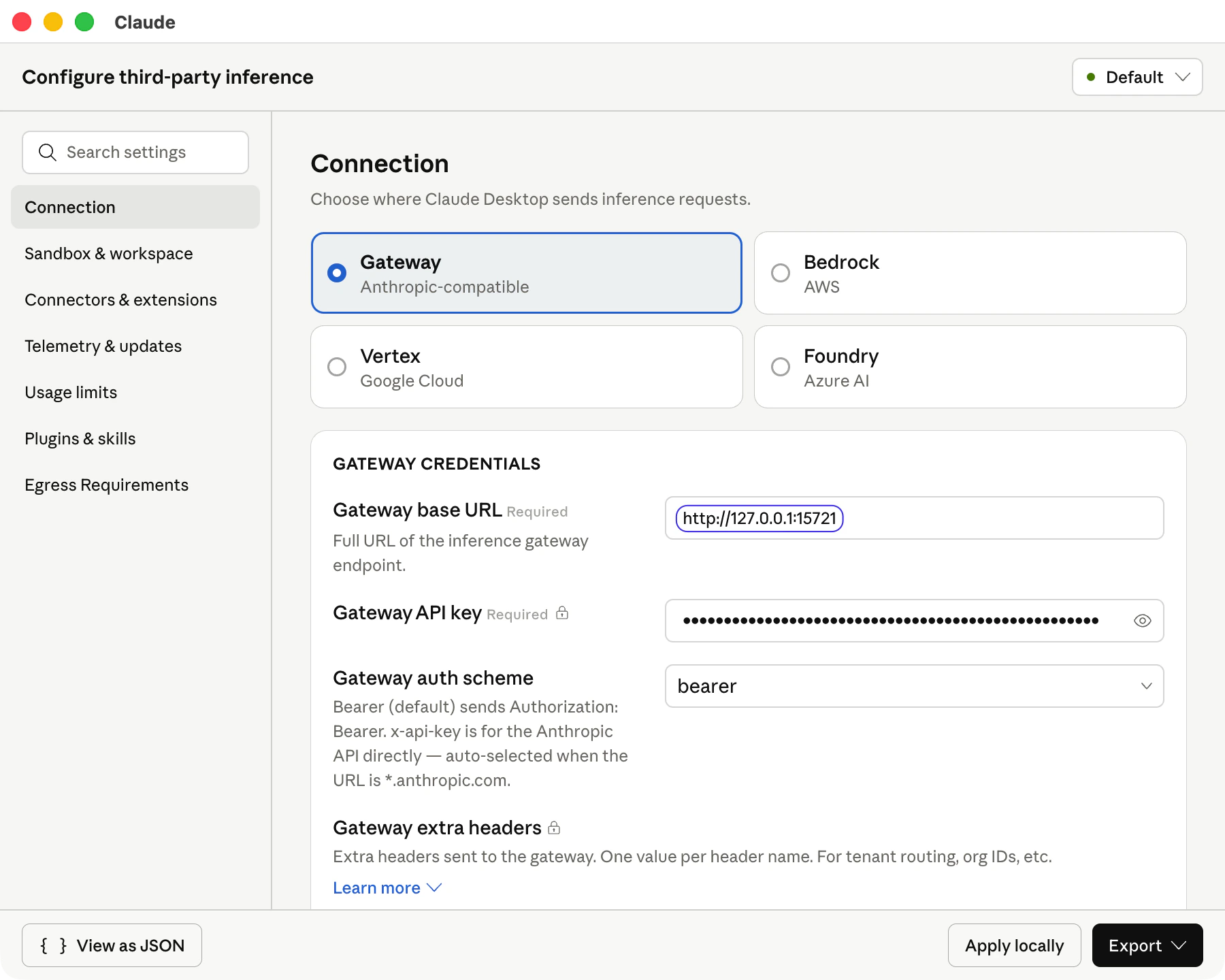
В окне настроек выберите Gateway, затем введите:
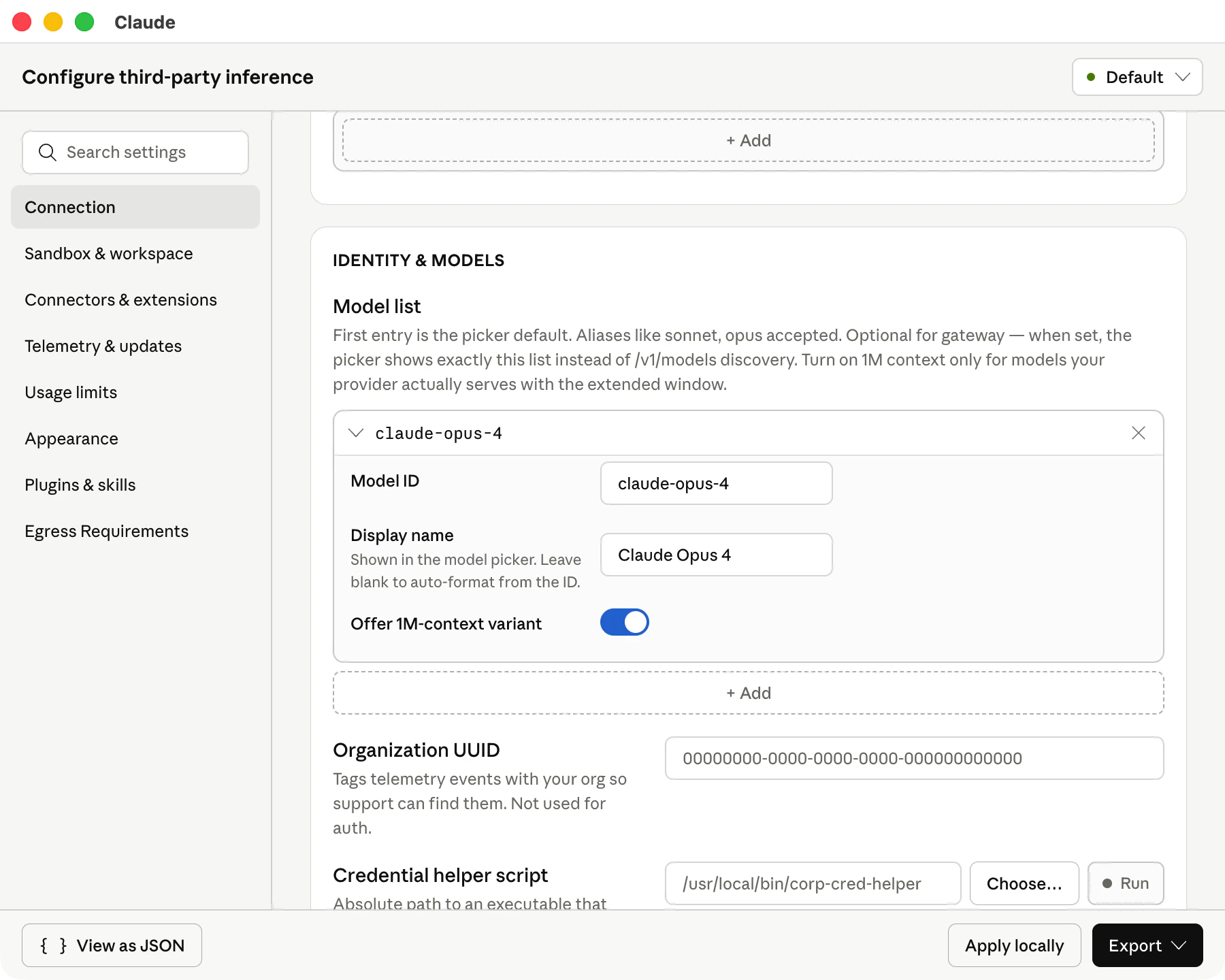
После выбора Gateway auth scheme Claude Desktop автоматически получит доступные модели для Claude group. После ввода настроек нажмите Apply locally.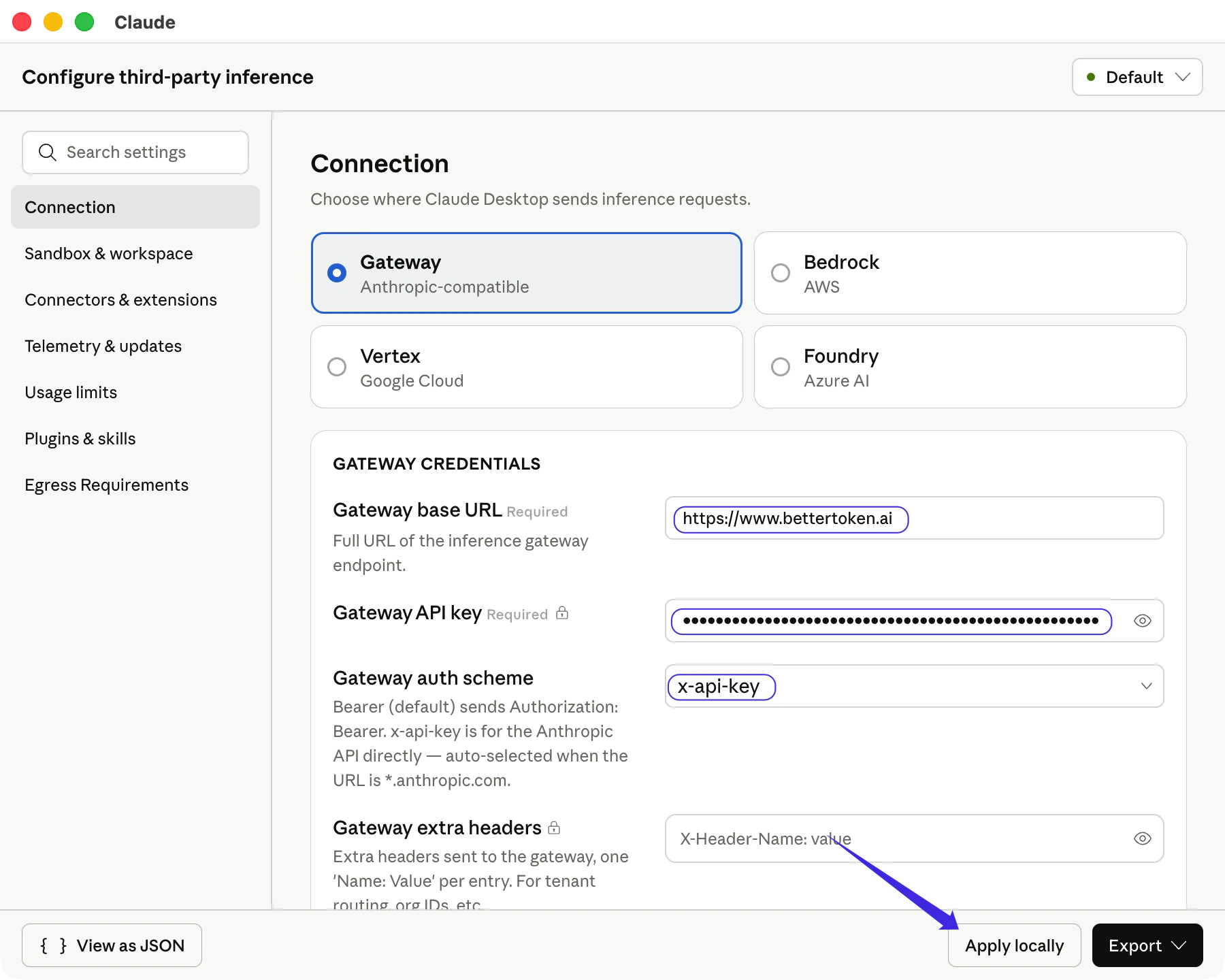
| Поле | Значение |
|---|---|
| Gateway base URL | https://www.llmeasy.ru |
| Gateway API key | Скопируйте API Key из Token management в консоли LLMEasy |
| Gateway auth scheme | x-api-key |
Подтвердите relaunch приложения
После записи локальной конфигурации Claude попросит перезапуск. Нажмите Relaunch now, чтобы новая gateway-конфигурация вступила в силу.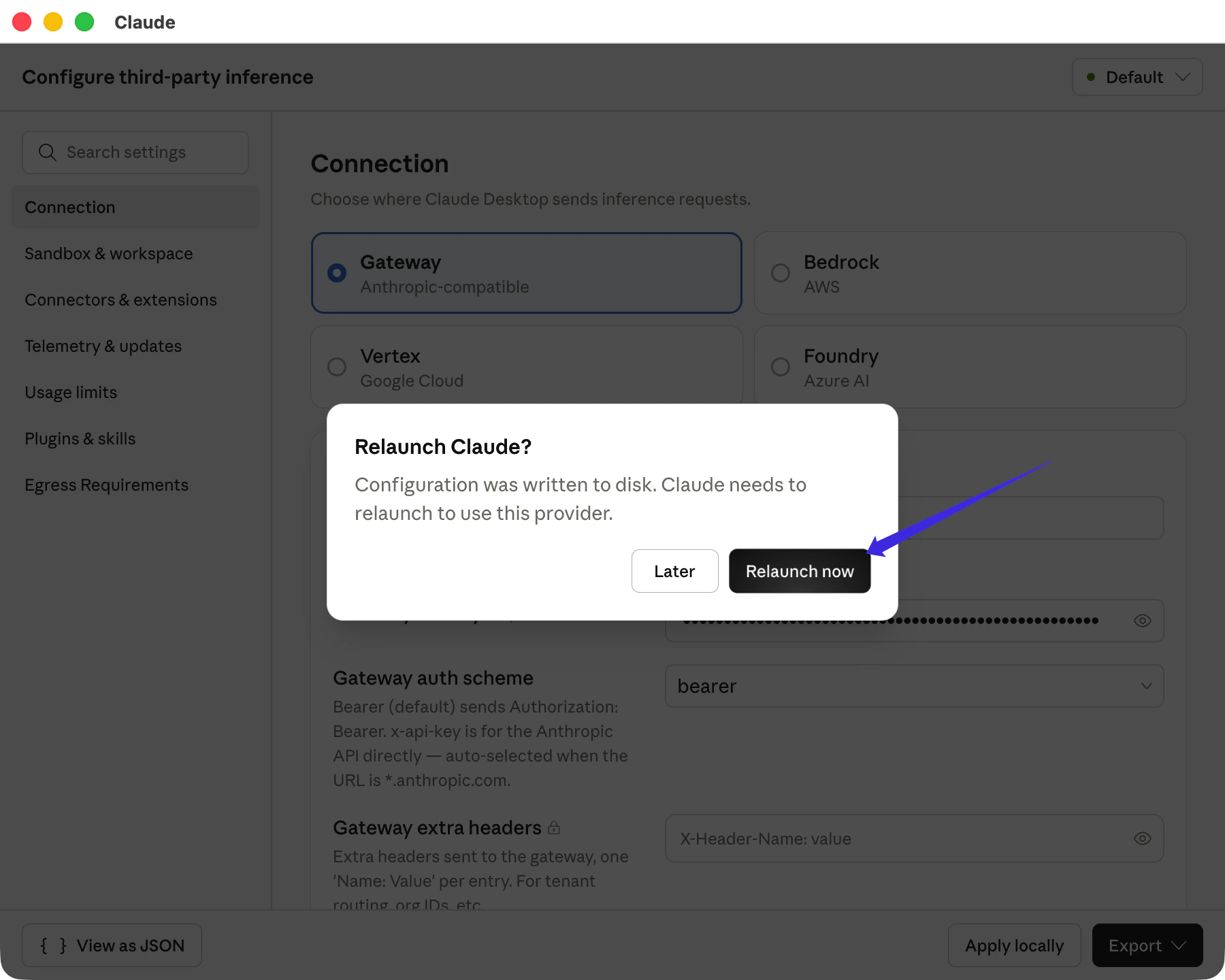
Диагностика
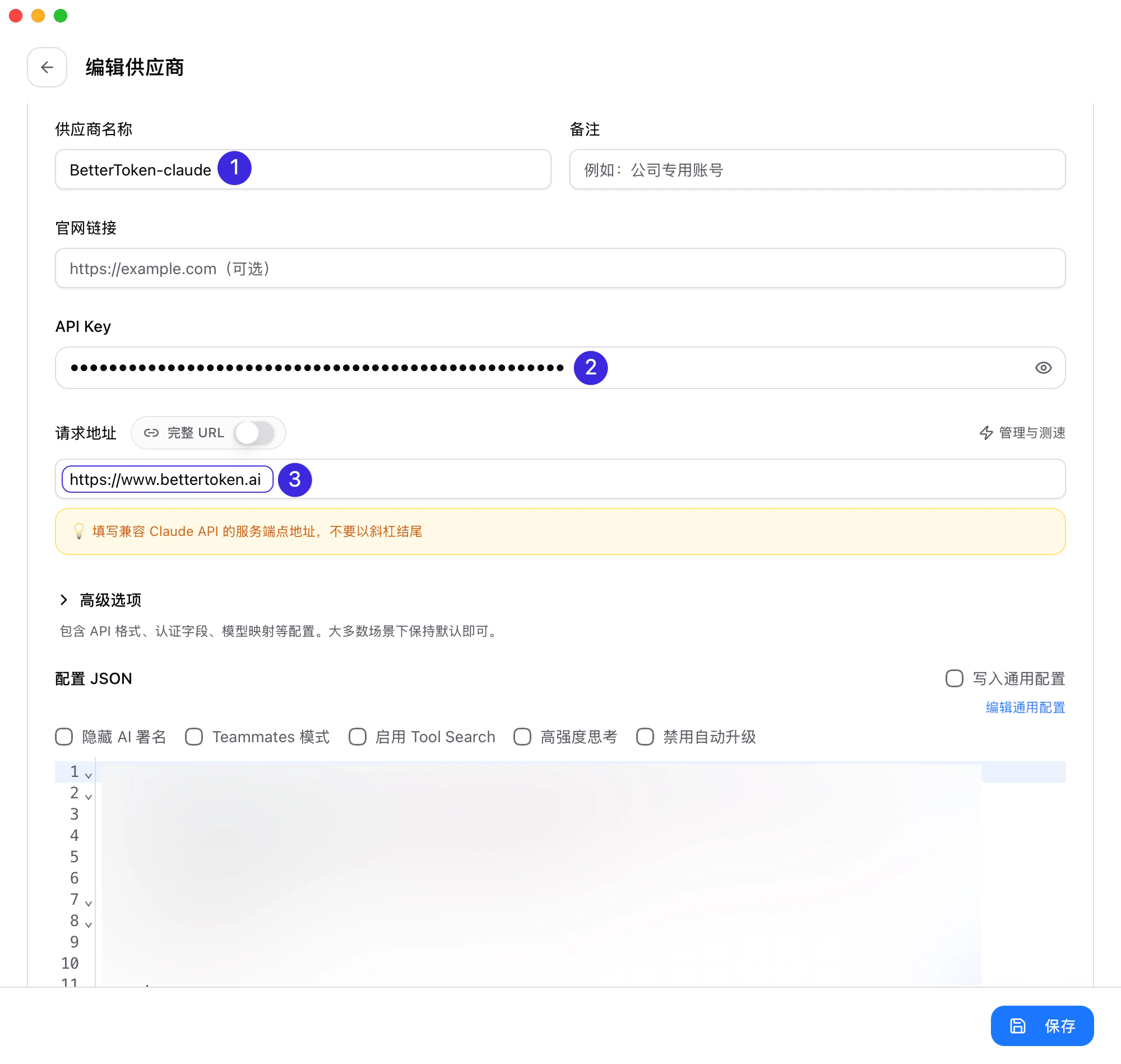
Если меню Developer не появилось в Claude Desktop, убедитесь, что вы нажали Enable и полностью перезапустили приложение. Если запросы не проходят, сначала проверьте:- Gateway base URL соответствует выбранному пути:
https://www.llmeasy.ruдля Claude group или local service address из CC Switch для Codex group - Gateway API key взят из Token management в консоли LLMEasy
- Gateway auth scheme соответствует группе API Key:
x-api-keyдля Claude group иbearerдля Codex group - Вы нажали Apply locally
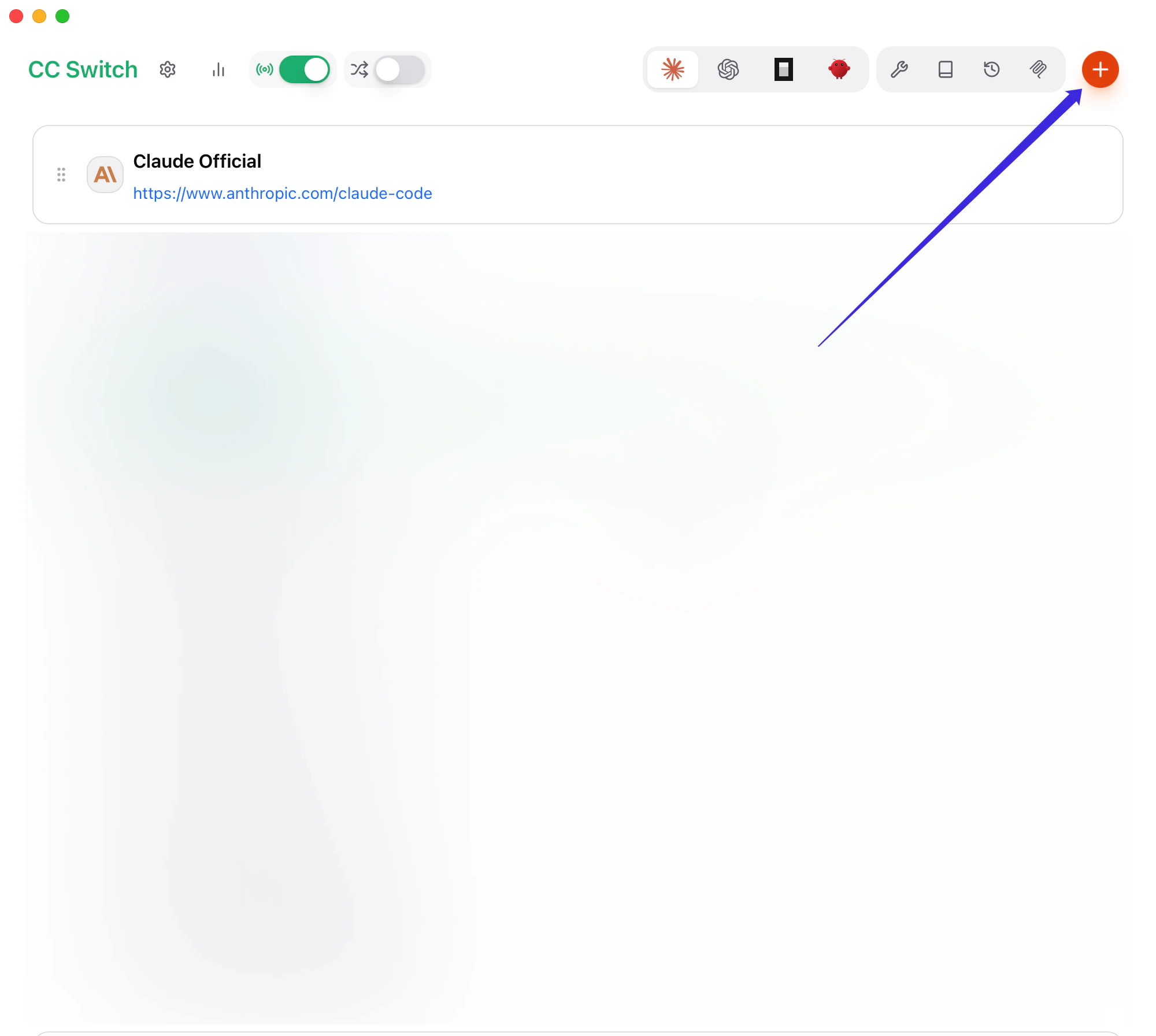
- Если используете Codex group, главный routing switch и route Claude включены в настройках Routing CC Switch
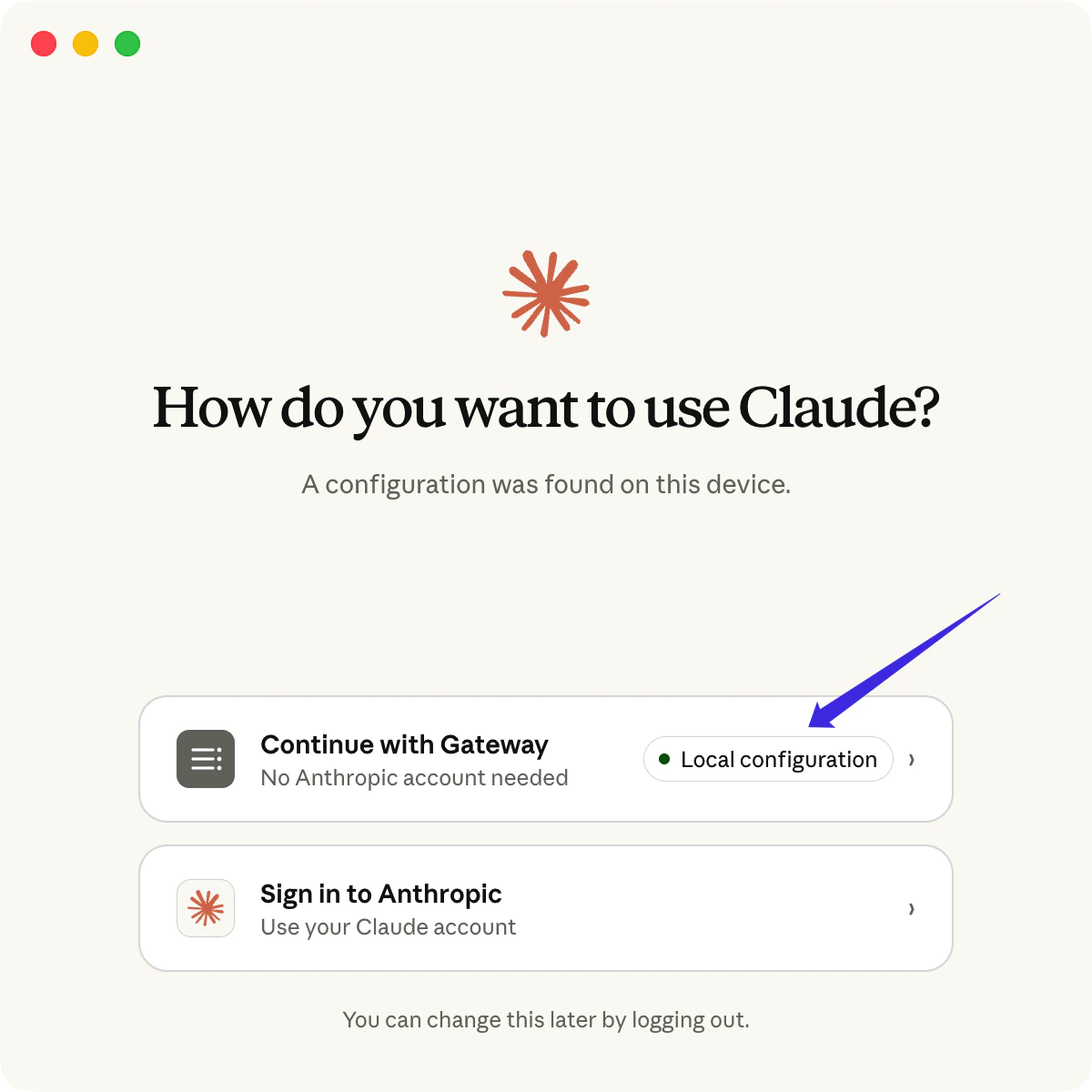
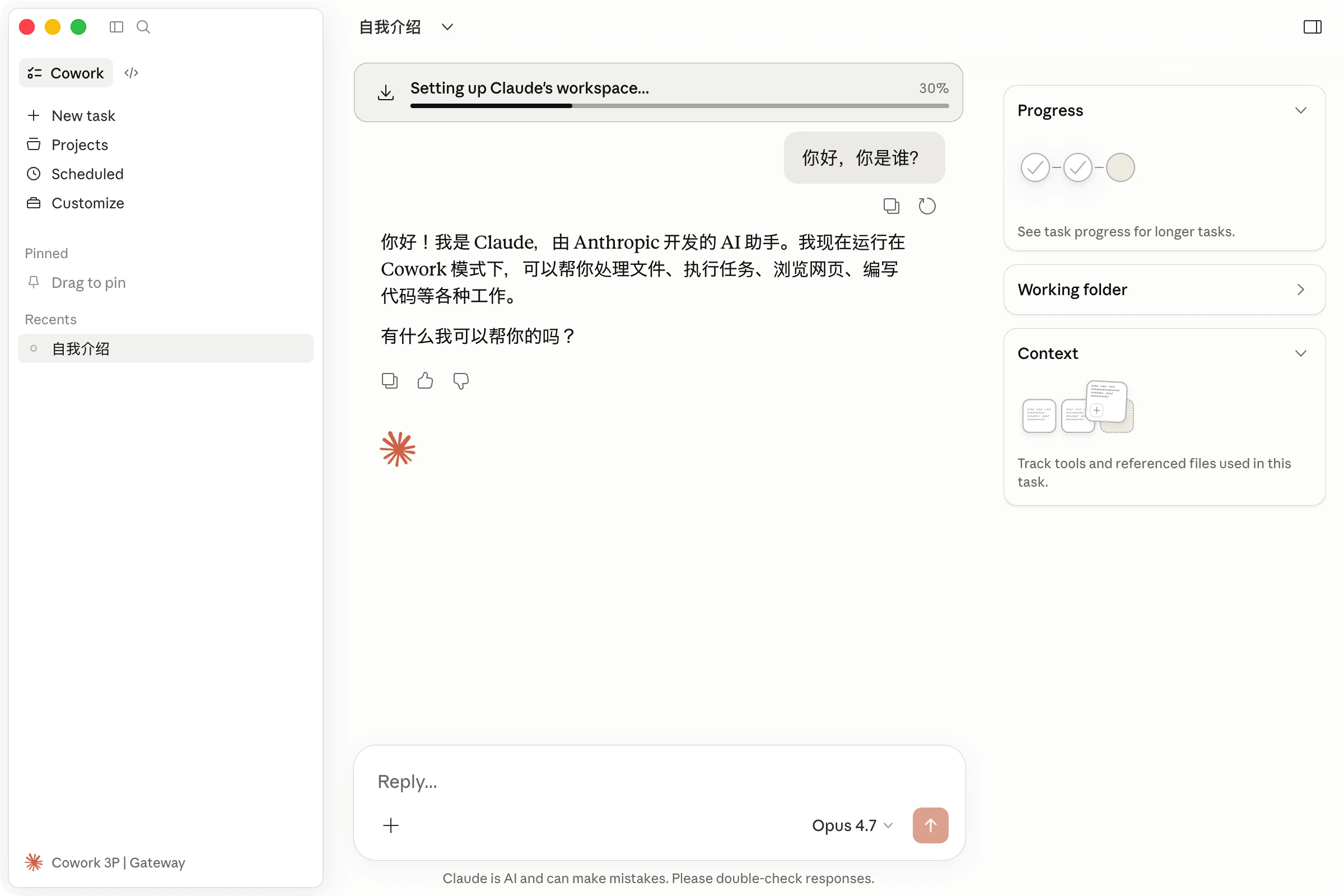
- Вы нажали Relaunch now и после перезапуска выбрали Continue with Gateway