

При подключении LLMEasy к Cursor используйте OpenAI-compatible endpoint. Внешние инструменты используют Codex group, поэтому копируйте актуальный ID модели из model plaza (Documentation Index
Fetch the complete documentation index at: https://docs.llmeasy.ru/llms.txt
Use this file to discover all available pages before exploring further.
https://www.llmeasy.ru/pricing).
Требования
- Установленный Cursor (скачать Cursor)
- API Key LLMEasy (зарегистрироваться (
https://www.llmeasy.ru/register)) - API Key относится к Codex group, и вы будете выбирать модель из той же группы
Настройка
Откройте страницу настроек моделей
В Cursor нажмите Settings в левом нижнем углу, затем перейдите в Models и прокрутите до API Keys.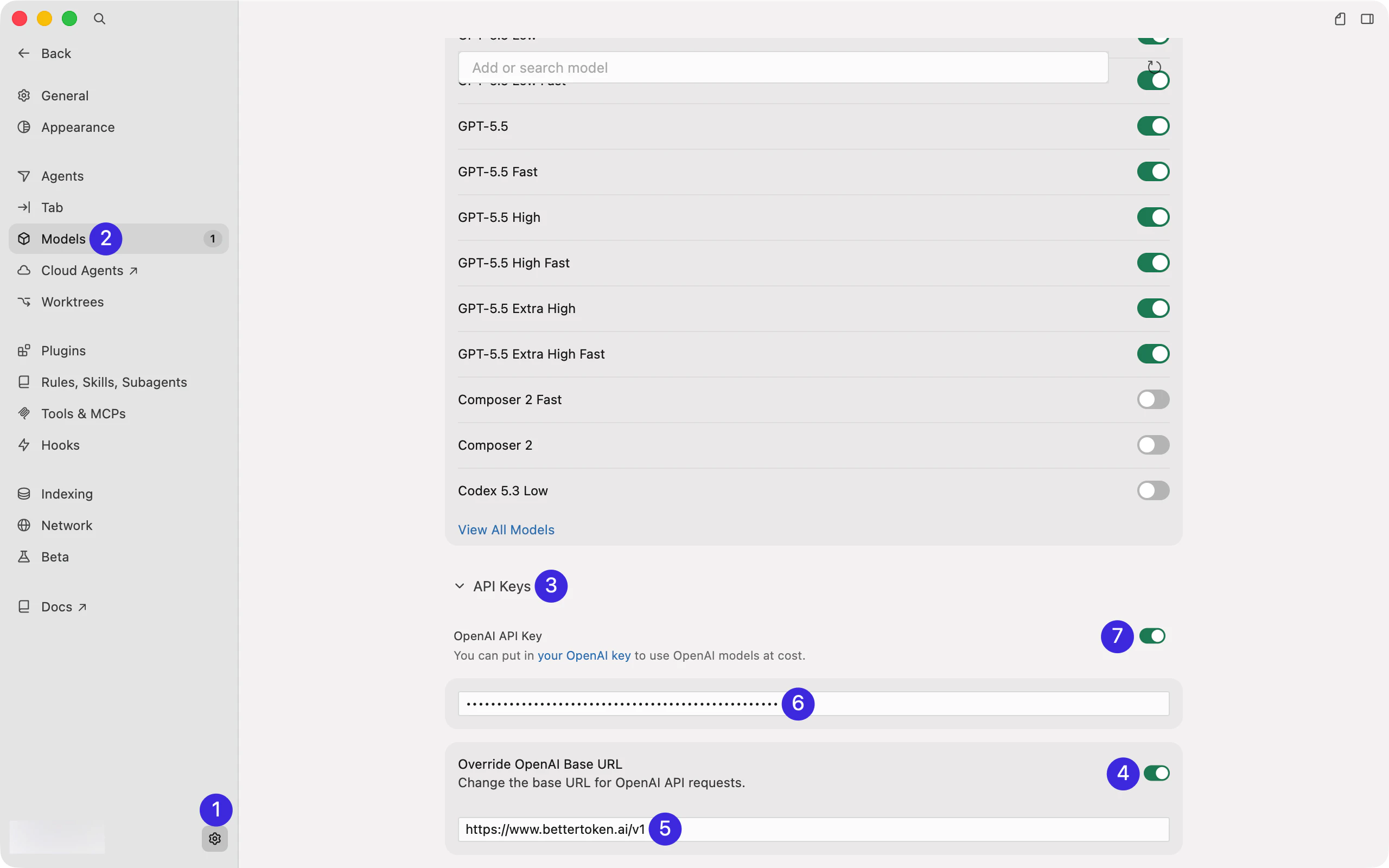
Введите Base URL и API Key
В API Keys заполните поля в таком порядке:
- Включите Override OpenAI Base URL
- Введите
https://www.llmeasy.ru/v1в поле Base URL - Вставьте API Key LLMEasy в OpenAI API Key
- После заполнения URL и ключа включите toggle OpenAI API Key
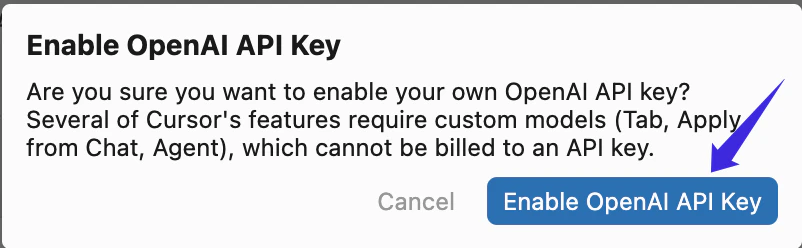
Обновите список моделей и включите модели
В Models нажмите кнопку refresh справа перед выбором модели. Дождитесь завершения обновления списка.Выбирайте только модели из той же группы LLMEasy, что и ваш API Key. С API Key Codex group выберите ID модели из Codex group в model plaza, затем включите toggle для этой модели.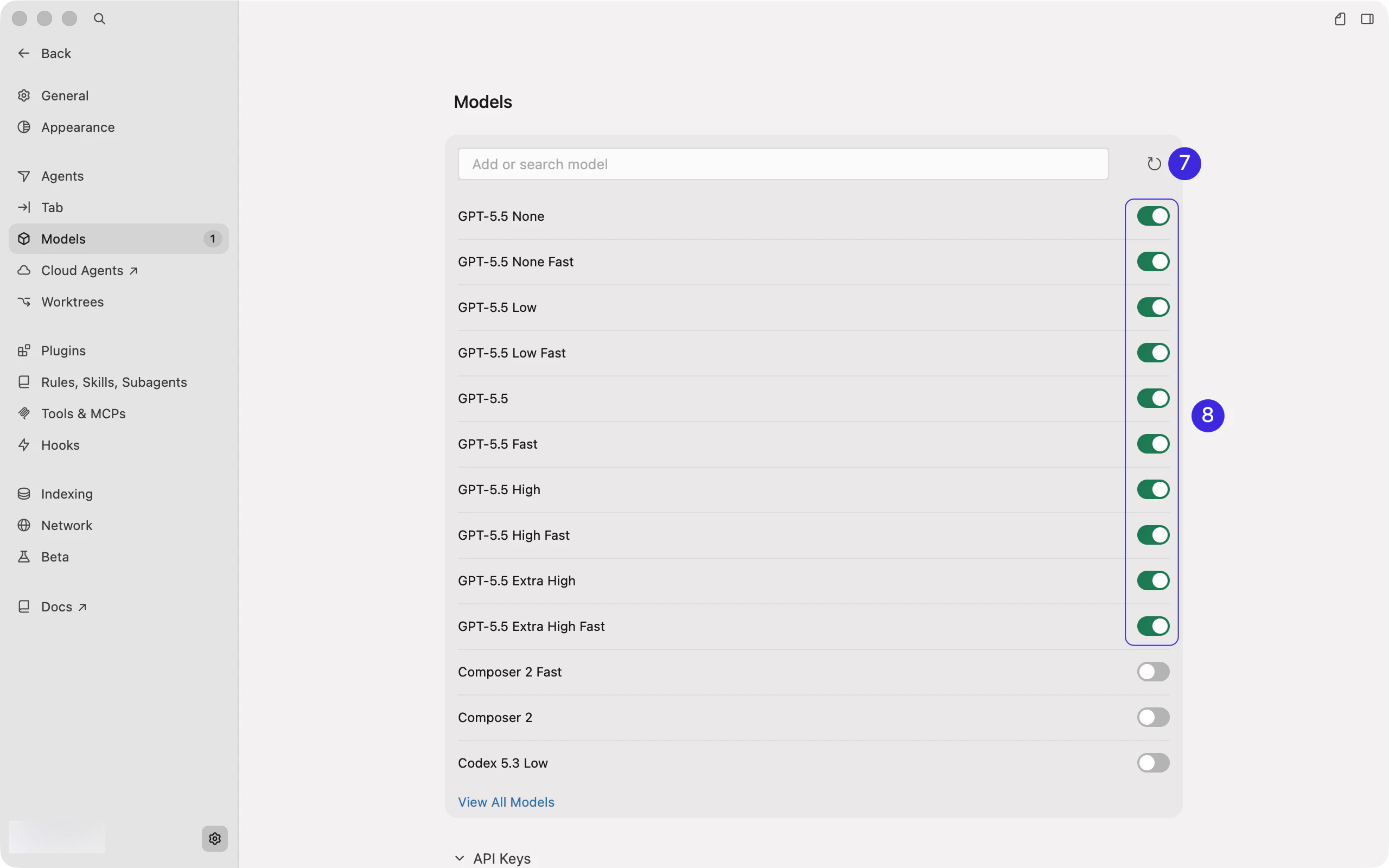
Вернитесь в chat и выключите Auto
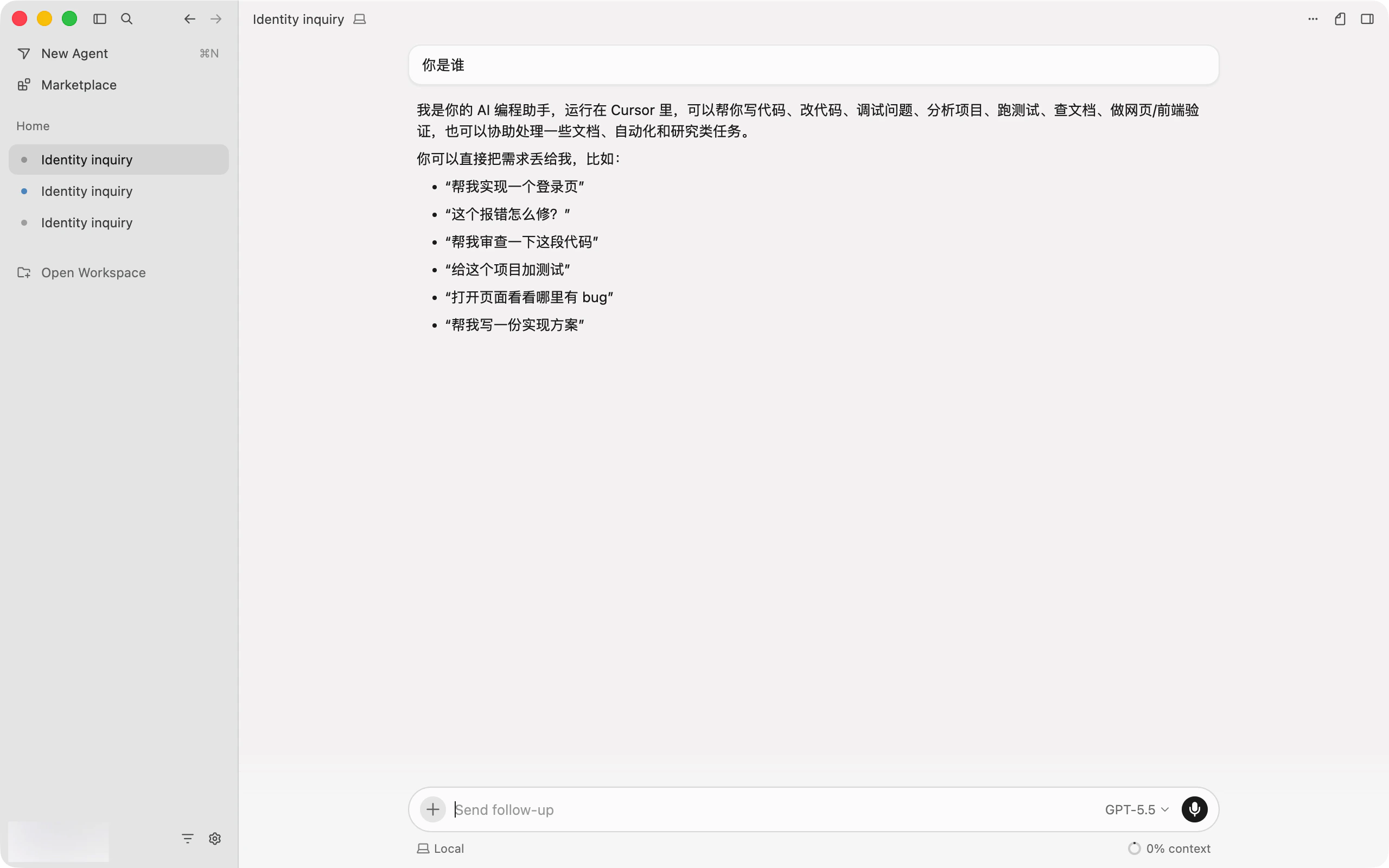
После настройки вернитесь в chat Cursor и откройте model picker под полем ввода. Если включен Auto, сначала выключите Auto.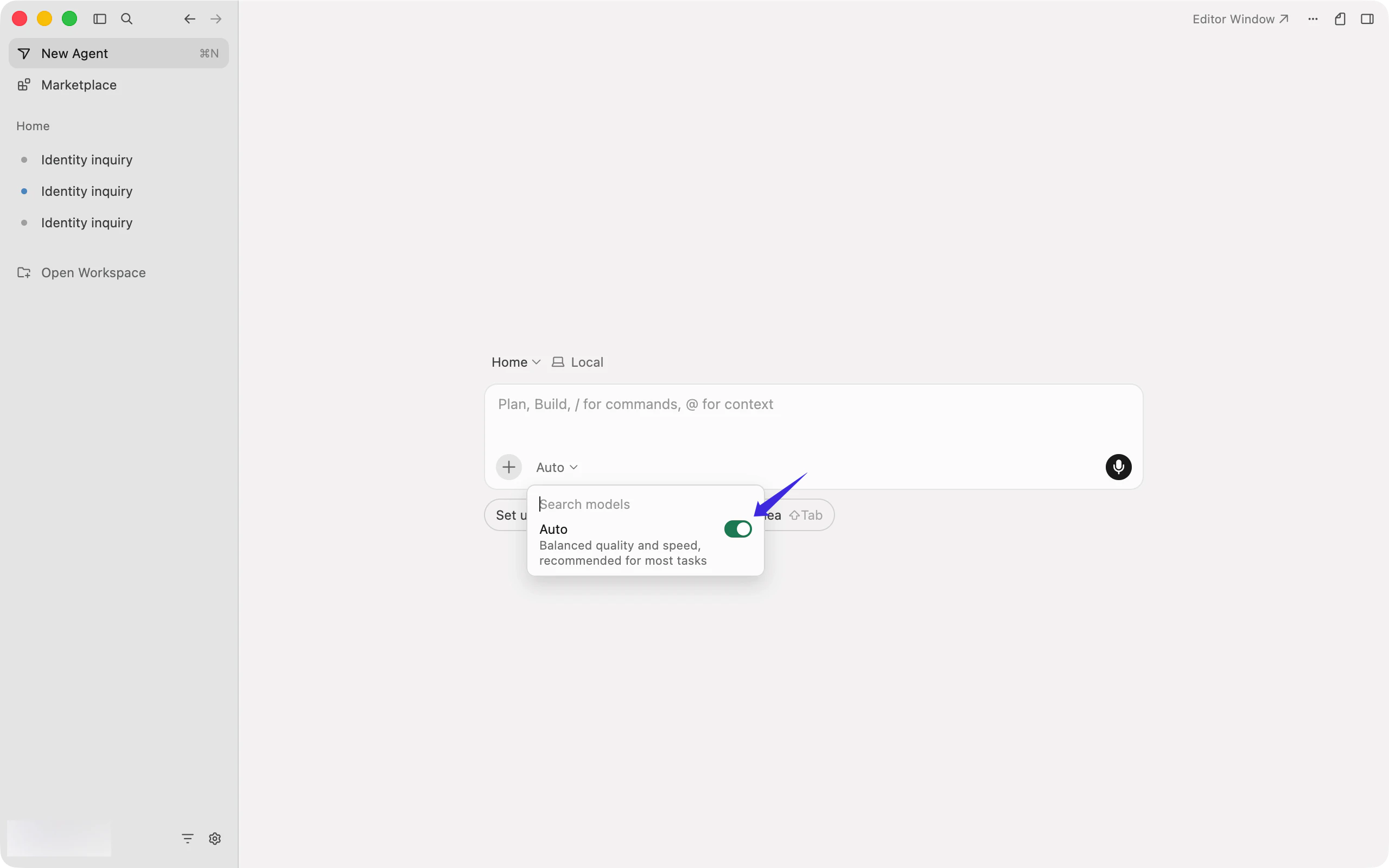
Примечания
- Не используйте ID моделей Claude group в Codex / OpenAI-compatible flow
- Не используйте жестко заданные имена Claude-моделей; берите актуальный ID модели Codex group из model plaza (
https://www.llmeasy.ru/pricing)