如果你只想在 Codex CLI 或 Codex App 中使用第三方 API,按 Codex 接入文档 配置即可。
如果你还需要继续使用 插件、Remote Control、手机端联动或官方会话同步,就需要保留 Codex 的官方登录态,同时把模型请求路由到第三方 API。
核心思路是把两件事分开:
| 层级 | 负责内容 | 推荐来源 |
|---|
| 认证层 | Codex App 登录态、插件、Remote Control、会话同步 | 官方 ChatGPT / Codex 登录 |
| 推理层 | 模型请求、模型列表、API Key 消耗 | LLMEasy 等第三方 API |
不要把 auth.json、refresh_token、id_token、experimental_bearer_token 或 API Key 发给任何人,也不要贴到公开 Issue、聊天记录或日志里。
配置方式
这是推荐方式。CC Switch 已经把“保留官方登录态”和“第三方 API provider”做成图形化开关,适合大多数用户。先完成 Codex API provider 配置
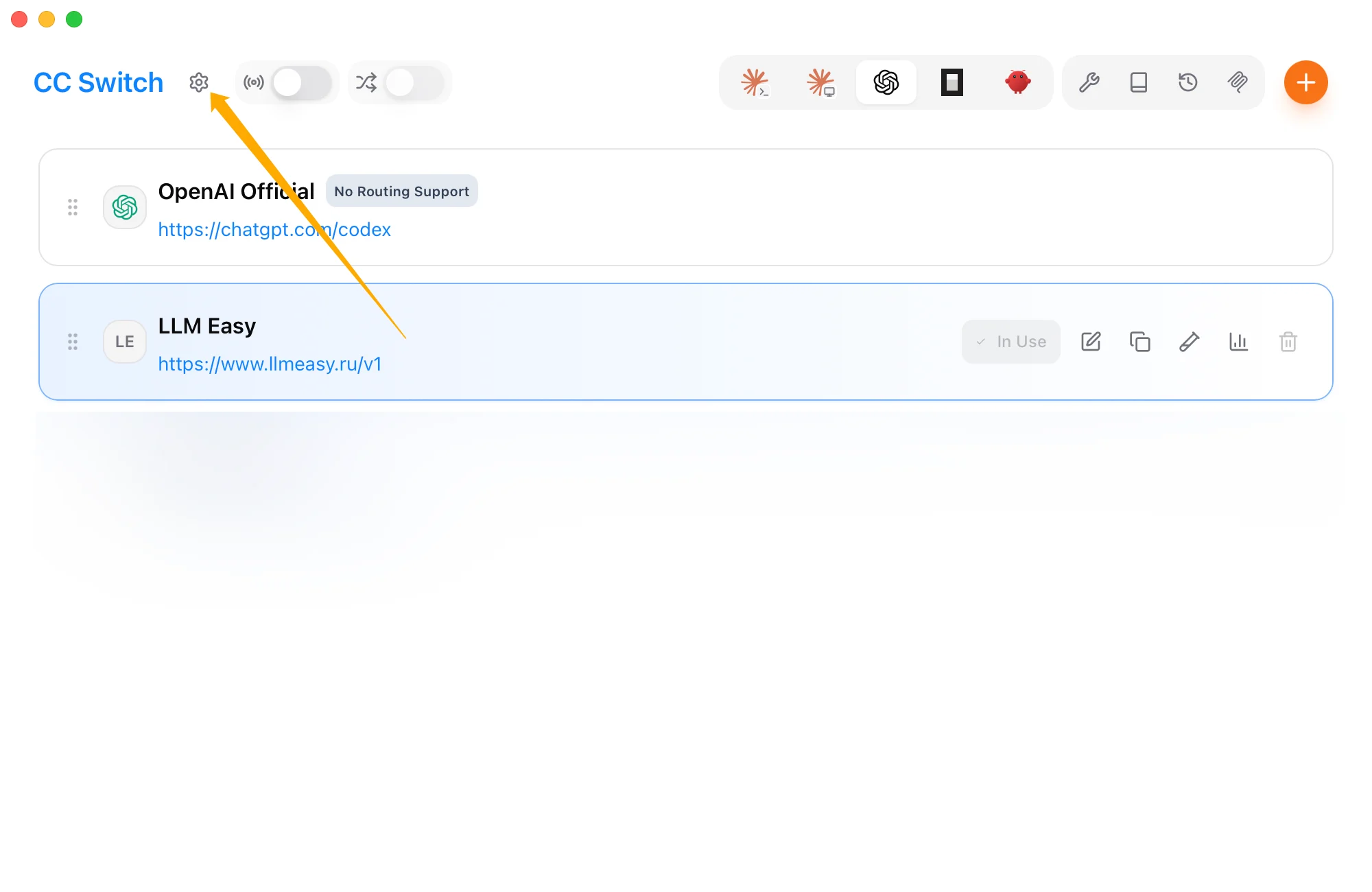
按照 CC Switch 接入文档中的 Codex CLI 步骤,安装 CC Switch,并新增 Codex API provider。Provider 的基础字段按你的 LLMEasy 配置填写:| 字段 | 填写内容 |
|---|
| Provider Name | LLMEasy 或你习惯的名称 |
| Base URL | https://www.llmeasy.ru/v1 |
| API Key | 你的 LLMEasy API Key |
| API 格式 | OpenAI Responses API |
打开 CC Switch 设置
回到 CC Switch 主界面,点击左上角的 设置 图标。
开启 Codex App Enhancements
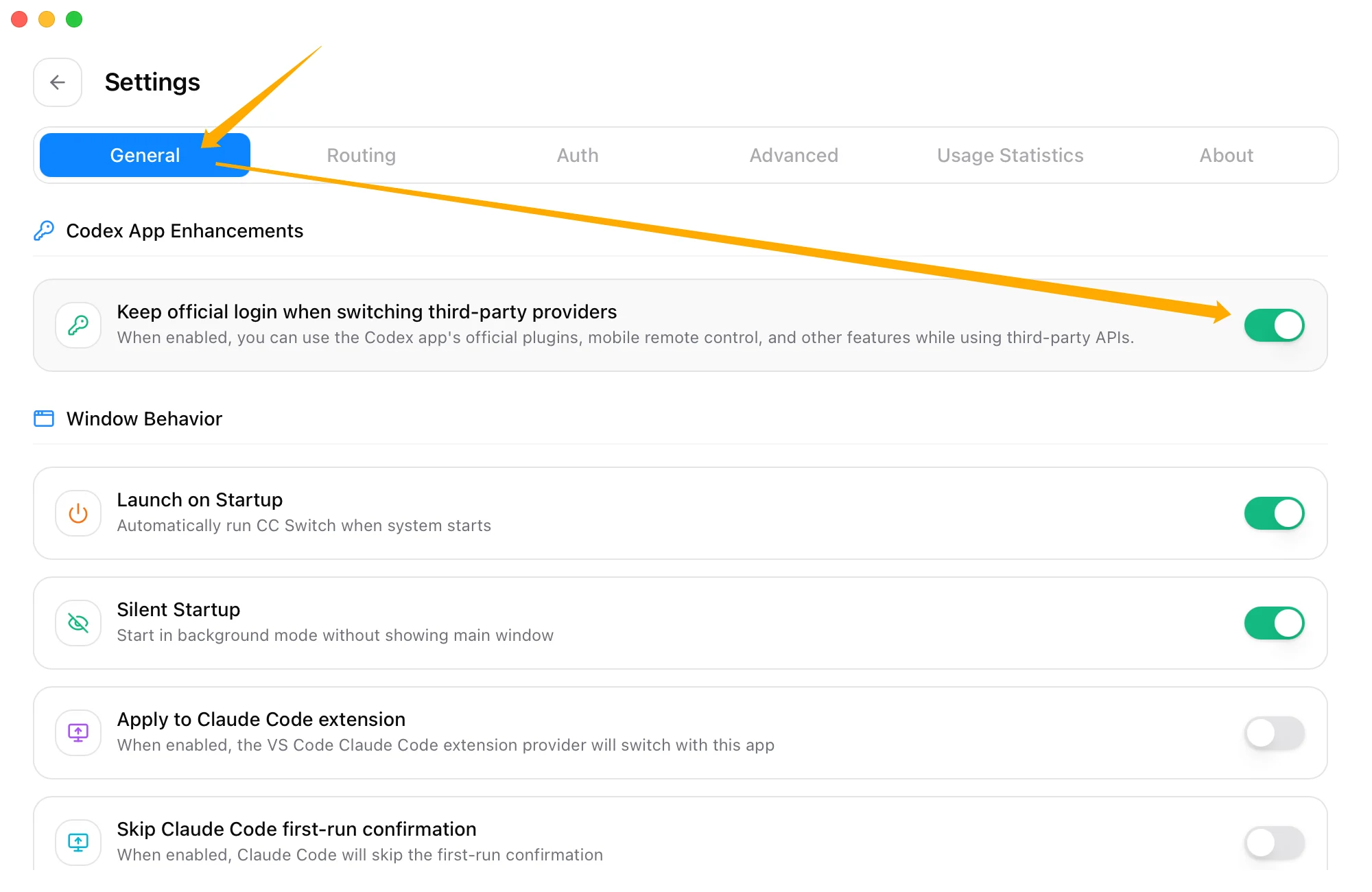
在 General 页签中找到 Codex App Enhancements,打开 Keep official login when switching third-party providers。这个开关会在切换第三方 provider 时保留 Codex App 的官方登录态。开启后,你可以继续使用 Codex App 的官方插件、Remote Control 和手机端联动,同时模型请求走当前选中的第三方 API provider。 重启 Codex App 并验证
完全退出并重新打开 Codex App。确认:
- Codex App 仍显示官方账号登录态
- 插件、Remote Control 或手机端联动仍可使用
- 当前 provider 显示为你在 CC Switch 中选中的第三方 API provider
- 发送一条测试消息后,模型请求可以正常返回
手动配置适合熟悉 Codex 本地文件的高级用户。普通用户优先使用 CC Switch。保留官方 Codex 登录态
先在 Codex App 或 Codex CLI 中登录官方 ChatGPT / Codex 账号,并确认 Remote Control 或插件功能可以正常使用。此时 ~/.codex/auth.json 应保留官方登录态。它通常是 auth_mode = chatgpt 对应的 token 结构,而不是只写 OPENAI_API_KEY。auth.json 的结构类似下面这样。不要复制示例值,保留你本机由官方登录生成的真实内容:{
"auth_mode": "chatgpt",
"tokens": {
"id_token": "OFFICIAL_ID_TOKEN",
"refresh_token": "OFFICIAL_REFRESH_TOKEN",
"account_id": "OFFICIAL_ACCOUNT_ID"
},
"last_refresh": "2026-05-10T14:42:19+08:00"
}
这里的 token 代表你的官方账号登录态。只在本机保存,不要同步到仓库或发给他人。
编辑 config.toml
打开 ~/.codex/config.toml,添加或合并下面的 provider 配置。model_provider = "llmeasy"
model = "gpt-5.5"
review_model = "gpt-5.4"
model_reasoning_effort = "high"
model_context_window = 1000000
model_auto_compact_token_limit = 900000
windows_wsl_setup_acknowledged = true
[model_providers]
[model_providers.llmeasy]
name = "LLM Easy"
base_url = "https://www.llmeasy.ru/v1"
wire_api = "responses"
requires_openai_auth = true
experimental_bearer_token = "YOUR_API_KEY"
request_max_retries = 4
stream_max_retries = 8
stream_idle_timeout_ms = 300000
supports_websockets = false
YOUR_API_KEY 替换为你的 LLMEasy API Key。这里和普通 API Key 模式不同:| 配置 | 作用 |
|---|
requires_openai_auth = true | 让 Codex 保留官方登录态,用于插件、Remote Control 和会话同步 |
experimental_bearer_token = "YOUR_API_KEY" | 让实际模型请求使用第三方 API Key |
base_url = "https://www.llmeasy.ru/v1" | 让模型请求发送到 LLMEasy 的 OpenAI-compatible / Responses API 入口 |
重启并验证
完全退出 Codex App,再重新打开。验证顺序:
- 官方登录态仍然存在
- Remote Control 或插件可以打开
- 发送一条测试消息,确认请求走第三方 API provider
- 如果模型不可用,检查
model 是否来自 模型广场 的 GPT 分组
常见问题
这和普通 Codex API 配置有什么区别?
普通配置只关心模型请求能否走第三方 API。这个方案额外保留官方登录态,所以 Codex App 的官方功能仍能工作。
如果你不需要插件、Remote Control 或手机端联动,使用 Codex 接入文档 中的普通配置更简单。
为什么不能把 API Key 写到 auth.json?
在这个模式下,auth.json 用来保存官方登录态。第三方 API Key 应放在 config.toml 的 experimental_bearer_token 中。
如果把 auth.json 改成普通 OPENAI_API_KEY 结构,Codex App 可能无法继续识别官方登录态,插件和 Remote Control 也可能失效。
参考来源