> ## Documentation Index
> Fetch the complete documentation index at: https://docs.llmeasy.ru/llms.txt
> Use this file to discover all available pages before exploring further.
# Claude Desktop 提示 SSL certificate has expired 或一直无响应怎么办?
> Claude Desktop 已连接 API 但无响应,或提示 SSL certificate has expired 时,通过 CC Switch 本地路由和 Needs model mapping 排查。
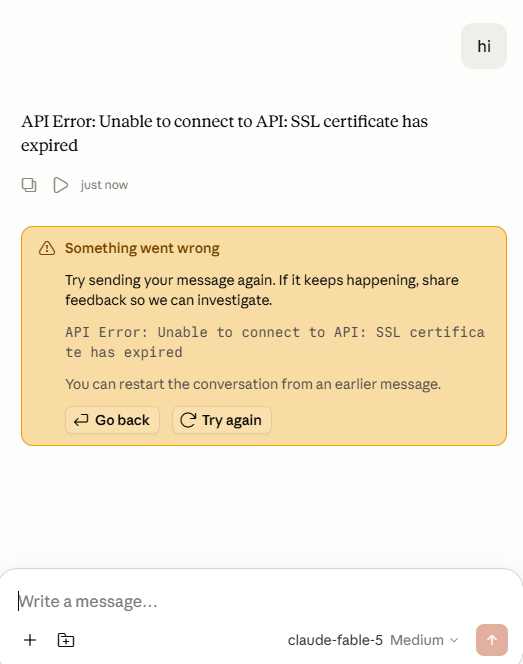
如果 Claude Desktop 已经成功接入 API,但发送消息后没有正常返回,或者出现下面这类报错:
```text theme={null}
API Error: Unable to connect to API: SSL certificate has expired
```
这不一定表示 API Key 无效,也不一定表示服务端证书真的过期。根据用户反馈,在代理网络、受限网络或某些网络环境下,Claude Desktop 直接访问第三方 API Gateway 时可能会出现连接异常。
推荐使用 CC Switch 的 Claude Desktop 本地路由,并开启 **Needs model mapping**。这样 Claude Desktop 会先连接本地地址,再由 CC Switch 转发到 `LLMEasy`。
 ## 适用场景
* Claude Desktop 已经接入 API,但发送消息后没有响应。
* 页面提示 `SSL certificate has expired`。
* Chat 页面看起来开始响应,但仍然卡在 loading 状态。
* 使用代理网络、受限网络、公司网络或网络证书检查环境。
* 同一个 API Key 在其他工具里可以正常使用。
## 解决步骤
打开 CC Switch,确认已选中 `LLMEasy` provider,并打开顶部的路由 / 代理开关。
## 适用场景
* Claude Desktop 已经接入 API,但发送消息后没有响应。
* 页面提示 `SSL certificate has expired`。
* Chat 页面看起来开始响应,但仍然卡在 loading 状态。
* 使用代理网络、受限网络、公司网络或网络证书检查环境。
* 同一个 API Key 在其他工具里可以正常使用。
## 解决步骤
打开 CC Switch,确认已选中 `LLMEasy` provider,并打开顶部的路由 / 代理开关。
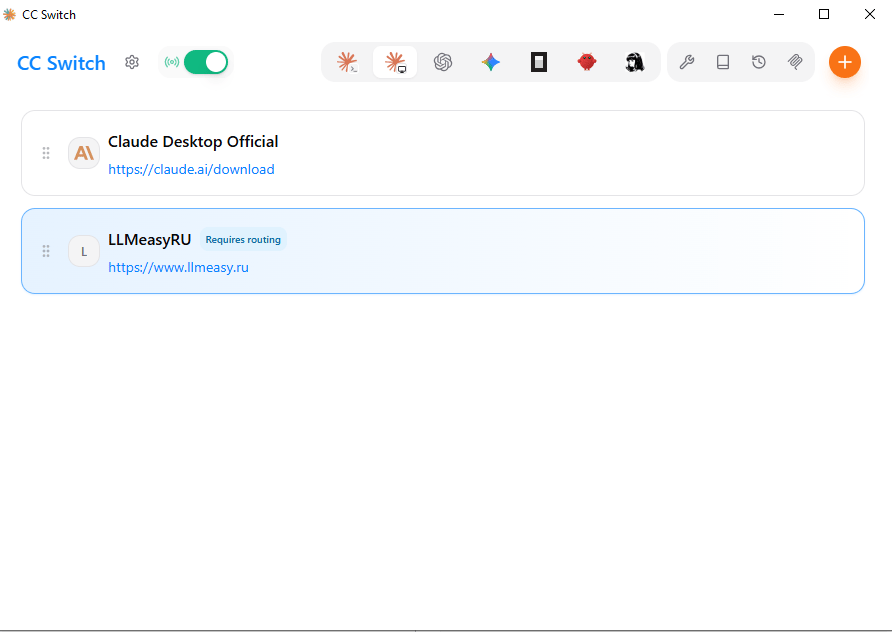 进入 provider 编辑页,开启 **Needs model mapping**。
这个开关会让 CC Switch 将 Claude Desktop 只接受的三个模型角色映射到 `LLMEasy` 中实际可用的模型:
* `claude-sonnet-*`
* `claude-opus-*`
* `claude-haiku-*`
进入 provider 编辑页,开启 **Needs model mapping**。
这个开关会让 CC Switch 将 Claude Desktop 只接受的三个模型角色映射到 `LLMEasy` 中实际可用的模型:
* `claude-sonnet-*`
* `claude-opus-*`
* `claude-haiku-*`
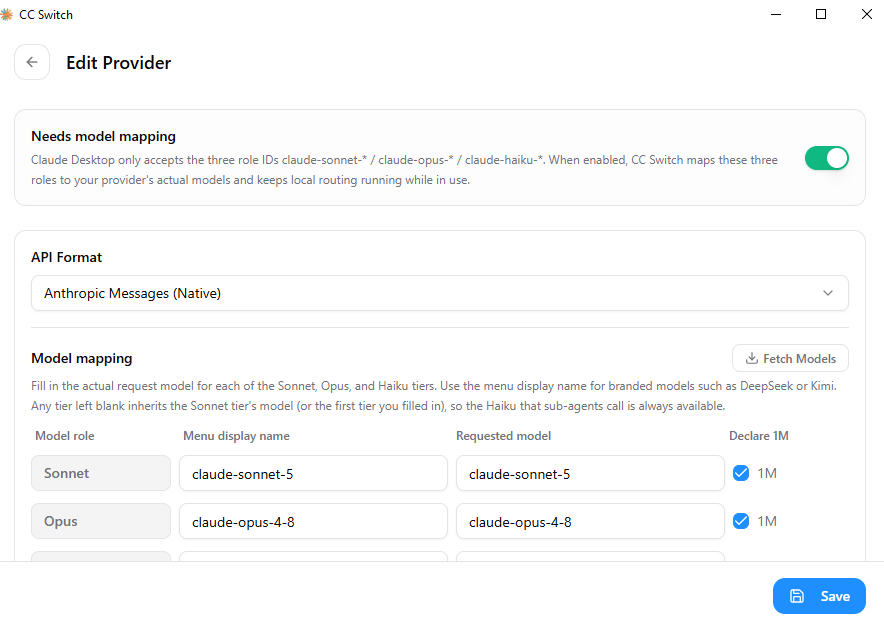 在 **API Format** 中选择:
```text theme={null}
Anthropic Messages (Native)
```
在 **Model mapping** 里填写模型映射。模型 ID 请以模型广场当前可用模型为准。
| Model role | Menu display name | Requested model |
| ---------- | ------------------ | --------------------------- |
| Sonnet | `claude-sonnet-5` | `claude-sonnet-5` |
| Opus | `claude-opus-4-8` | `claude-opus-4-8` |
| Haiku | `claude-haiku-4-5` | `claude-haiku-4-5-20251001` |
如果模型支持 1M 上下文,可以勾选 **Declare 1M**。
点击 **Save** 保存配置。回到 Claude Desktop,重新选择模型并发送测试消息。
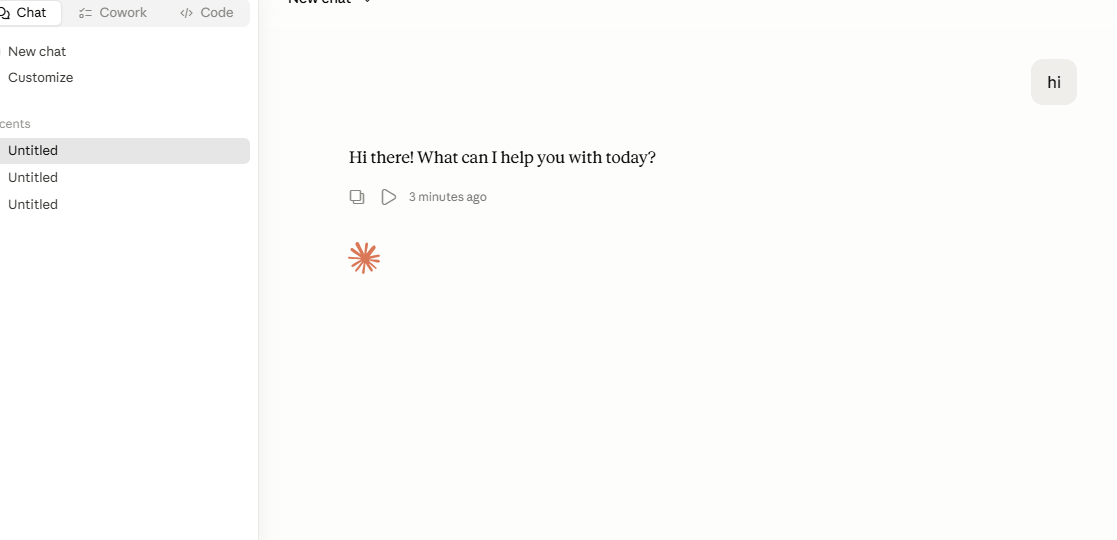
如果配置正确,Claude Desktop 会通过 CC Switch 的本地路由调用 `LLMEasy`,通常可以解决 SSL 报错或无响应问题。
在 **API Format** 中选择:
```text theme={null}
Anthropic Messages (Native)
```
在 **Model mapping** 里填写模型映射。模型 ID 请以模型广场当前可用模型为准。
| Model role | Menu display name | Requested model |
| ---------- | ------------------ | --------------------------- |
| Sonnet | `claude-sonnet-5` | `claude-sonnet-5` |
| Opus | `claude-opus-4-8` | `claude-opus-4-8` |
| Haiku | `claude-haiku-4-5` | `claude-haiku-4-5-20251001` |
如果模型支持 1M 上下文,可以勾选 **Declare 1M**。
点击 **Save** 保存配置。回到 Claude Desktop,重新选择模型并发送测试消息。
如果配置正确,Claude Desktop 会通过 CC Switch 的本地路由调用 `LLMEasy`,通常可以解决 SSL 报错或无响应问题。
 ## 注意事项
* 模型名称不要照抄旧截图,应该以模型广场当前可用模型 ID 为准。
* API Key 应保存在 CC Switch provider 中,不要写入公开文档、截图或聊天记录。
* 如果仍然失败,检查 CC Switch 顶部路由开关、provider 是否启用、Model mapping 是否完整,以及本地防火墙是否拦截 `127.0.0.1`。
## 相关文档
* [Claude Desktop 接入指南](/zh/faq/claude-desktop-llmeasy-api)
* [如何在 Claude Desktop 里使用 Codex 等第三方模型?](/zh/faq/claude-desktop/third-party-models)
## 注意事项
* 模型名称不要照抄旧截图,应该以模型广场当前可用模型 ID 为准。
* API Key 应保存在 CC Switch provider 中,不要写入公开文档、截图或聊天记录。
* 如果仍然失败,检查 CC Switch 顶部路由开关、provider 是否启用、Model mapping 是否完整,以及本地防火墙是否拦截 `127.0.0.1`。
## 相关文档
* [Claude Desktop 接入指南](/zh/faq/claude-desktop-llmeasy-api)
* [如何在 Claude Desktop 里使用 Codex 等第三方模型?](/zh/faq/claude-desktop/third-party-models)