> ## Documentation Index
> Fetch the complete documentation index at: https://docs.llmeasy.ru/llms.txt
> Use this file to discover all available pages before exploring further.
# Быстрый старт
> За 4 шага создайте аккаунт, пополните баланс, создайте API Key и перейдите к инструкции для своего инструмента.
Откройте страницу регистрации LLMEasy и создайте аккаунт.
После регистрации вы автоматически получите **\$3 пробного баланса**.
Вы можете выбрать **онлайн-пополнение** или **пополнение по промокоду**. После пополнения вернитесь в консоль и проверьте, что **текущий баланс** обновился. Затем переходите к созданию API Key.
После входа откройте **Консоль** и нажмите **Пополнить** в карточке **Аккаунт**.
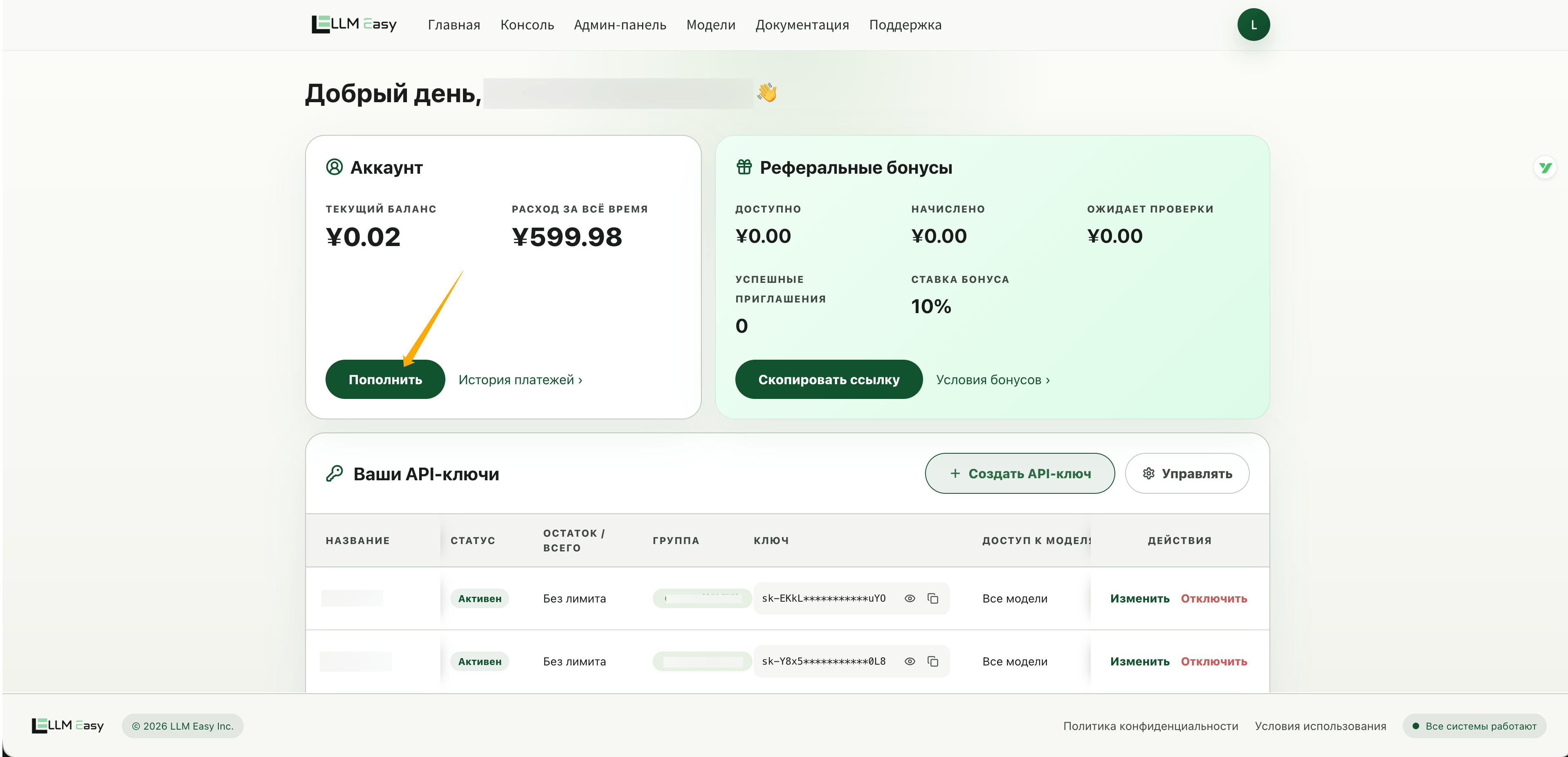 Следуйте подсказкам на странице оплаты. После успешной оплаты вернитесь в консоль и проверьте, что **текущий баланс** обновился.
После входа откройте **Консоль** и нажмите **Redeem code** в правом верхнем углу карточки **Аккаунт**.
Следуйте подсказкам на странице оплаты. После успешной оплаты вернитесь в консоль и проверьте, что **текущий баланс** обновился.
После входа откройте **Консоль** и нажмите **Redeem code** в правом верхнем углу карточки **Аккаунт**.
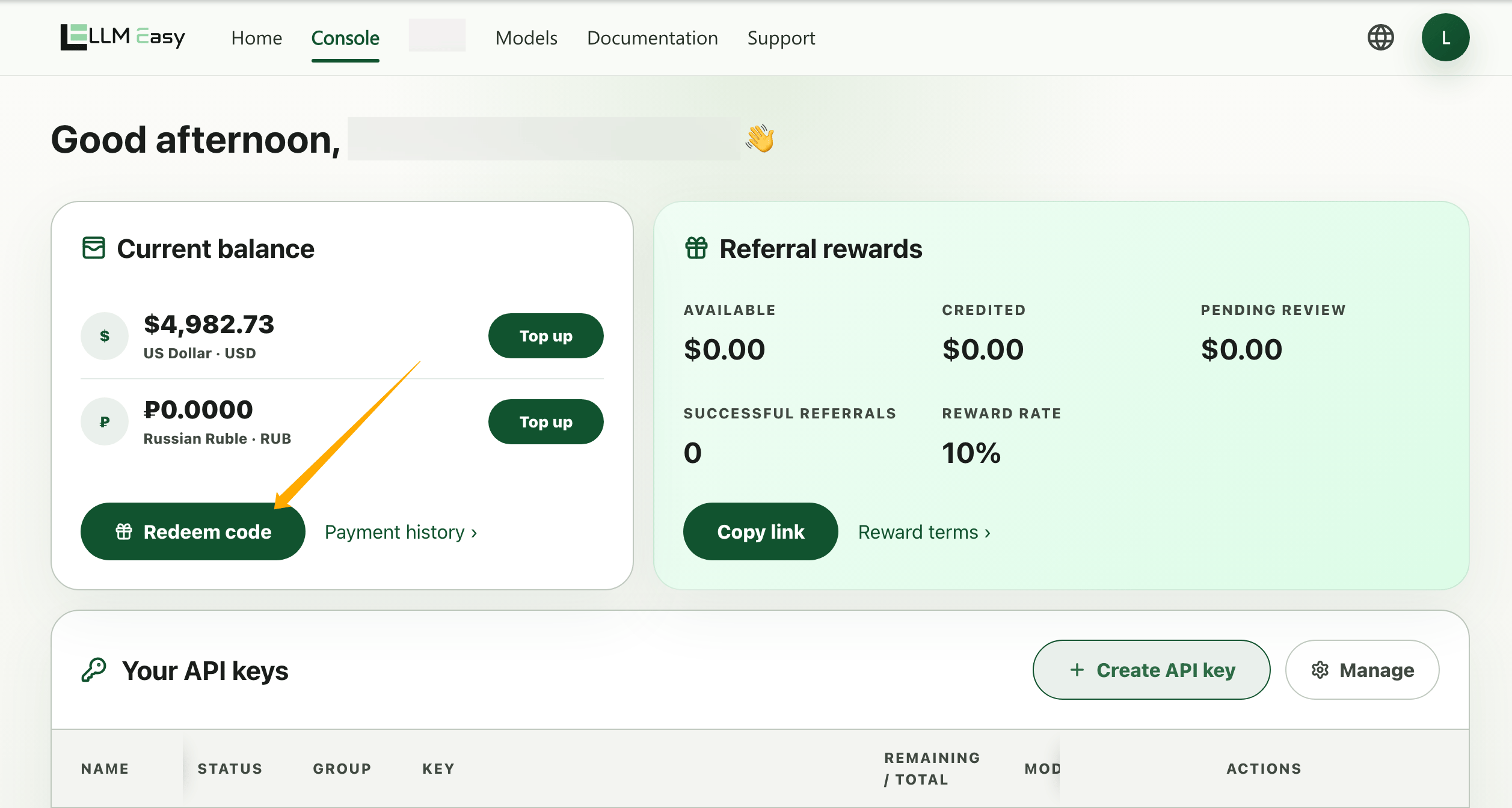 Введите код в открывшемся окне и нажмите **Redeem**.
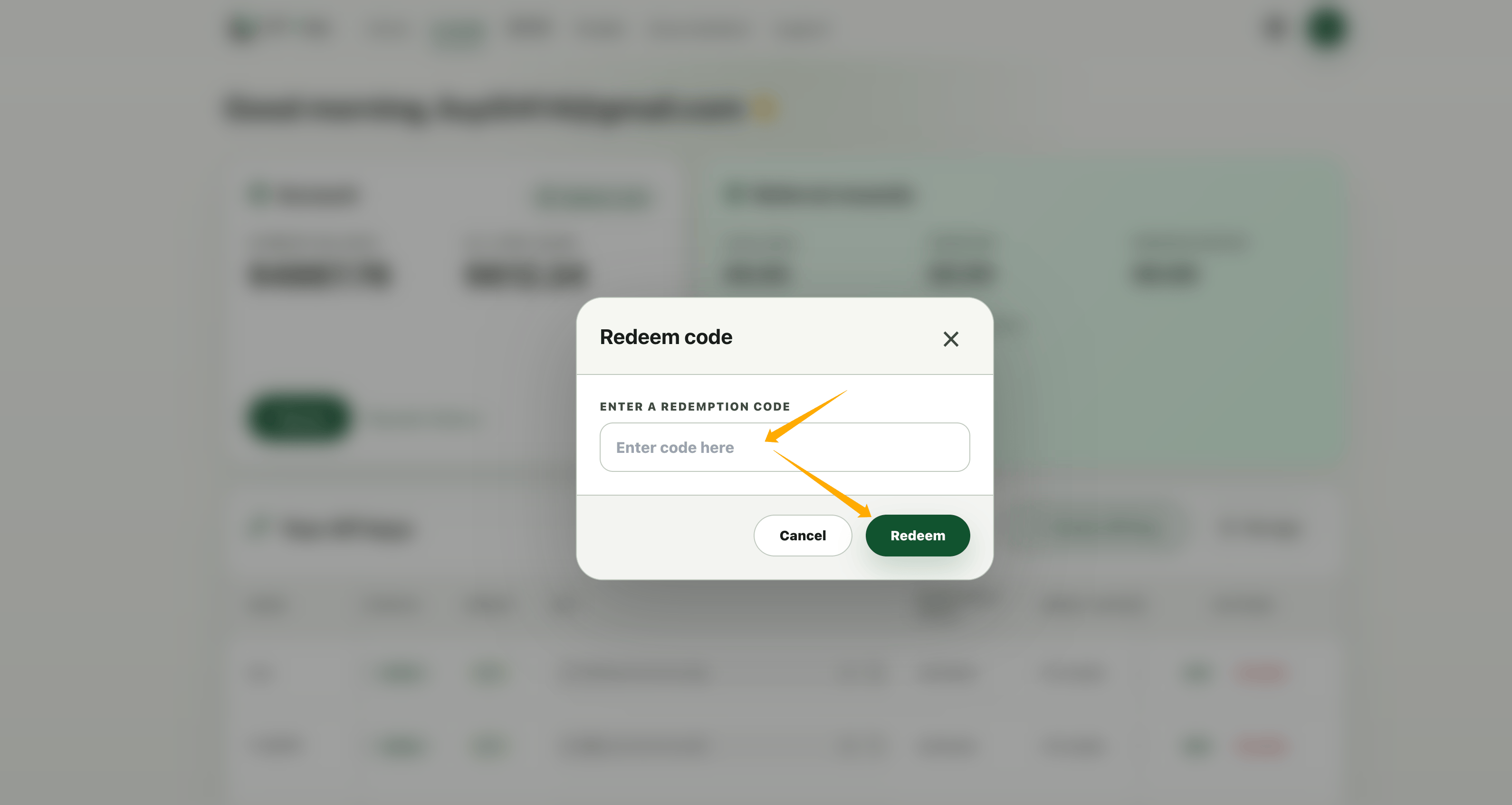 После успешного применения кода вернитесь в консоль и проверьте, что **текущий баланс** обновился.
Когда на балансе есть средства, нажмите **Создать API-ключ** в блоке **Ваши API-ключи**.
После успешного применения кода вернитесь в консоль и проверьте, что **текущий баланс** обновился.
Когда на балансе есть средства, нажмите **Создать API-ключ** в блоке **Ваши API-ключи**.
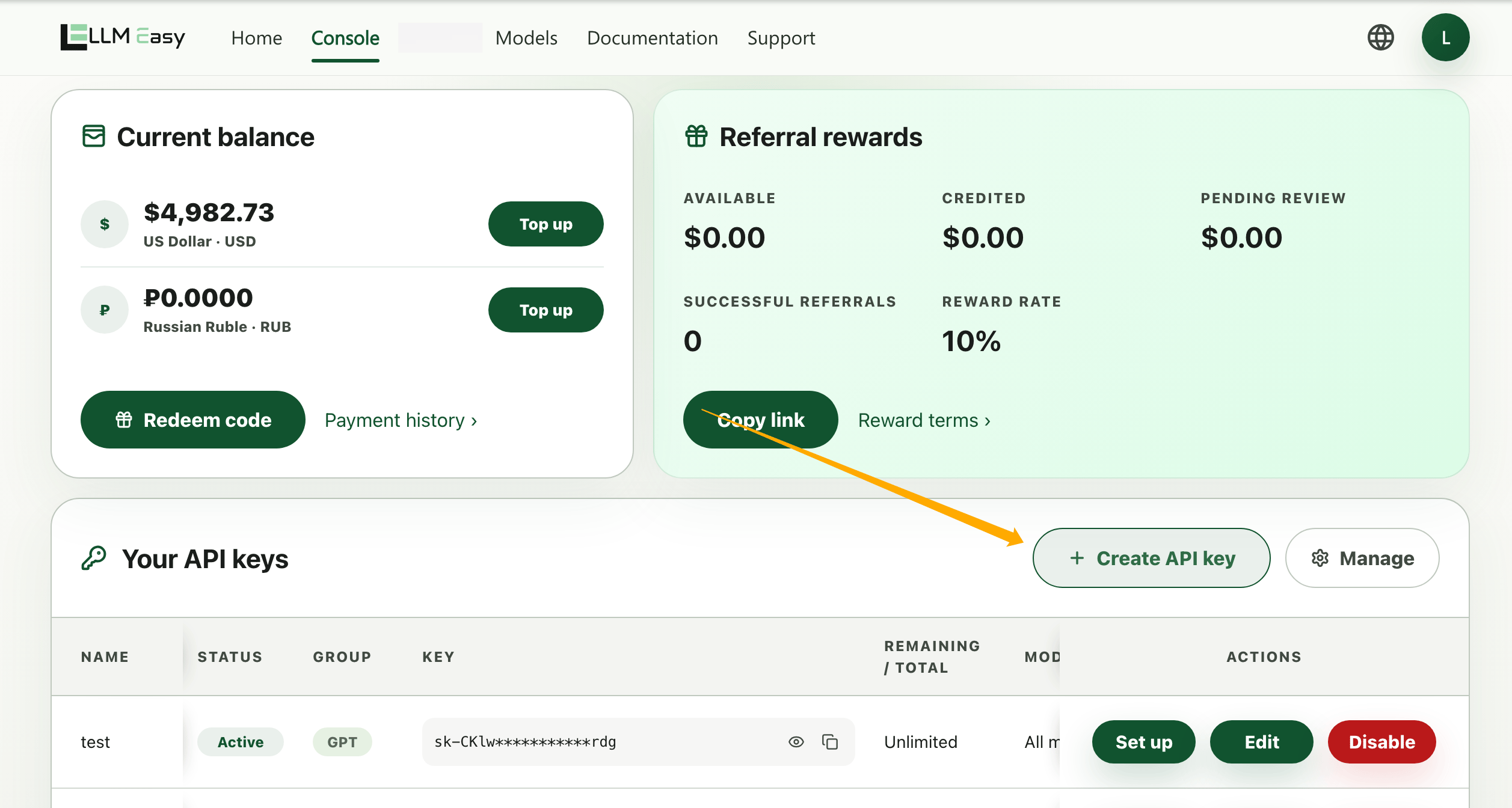 Откроется форма создания API Key.
Название API Key показывает, для какого сценария предназначен ключ. Если выбрать правильный сценарий сразу, дальнейшая настройка будет проще.
В форме заполните **Название**, выберите **Группу ключа**, затем проверьте срок действия и необязательный лимит расхода.
Откроется форма создания API Key.
Название API Key показывает, для какого сценария предназначен ключ. Если выбрать правильный сценарий сразу, дальнейшая настройка будет проще.
В форме заполните **Название**, выберите **Группу ключа**, затем проверьте срок действия и необязательный лимит расхода.
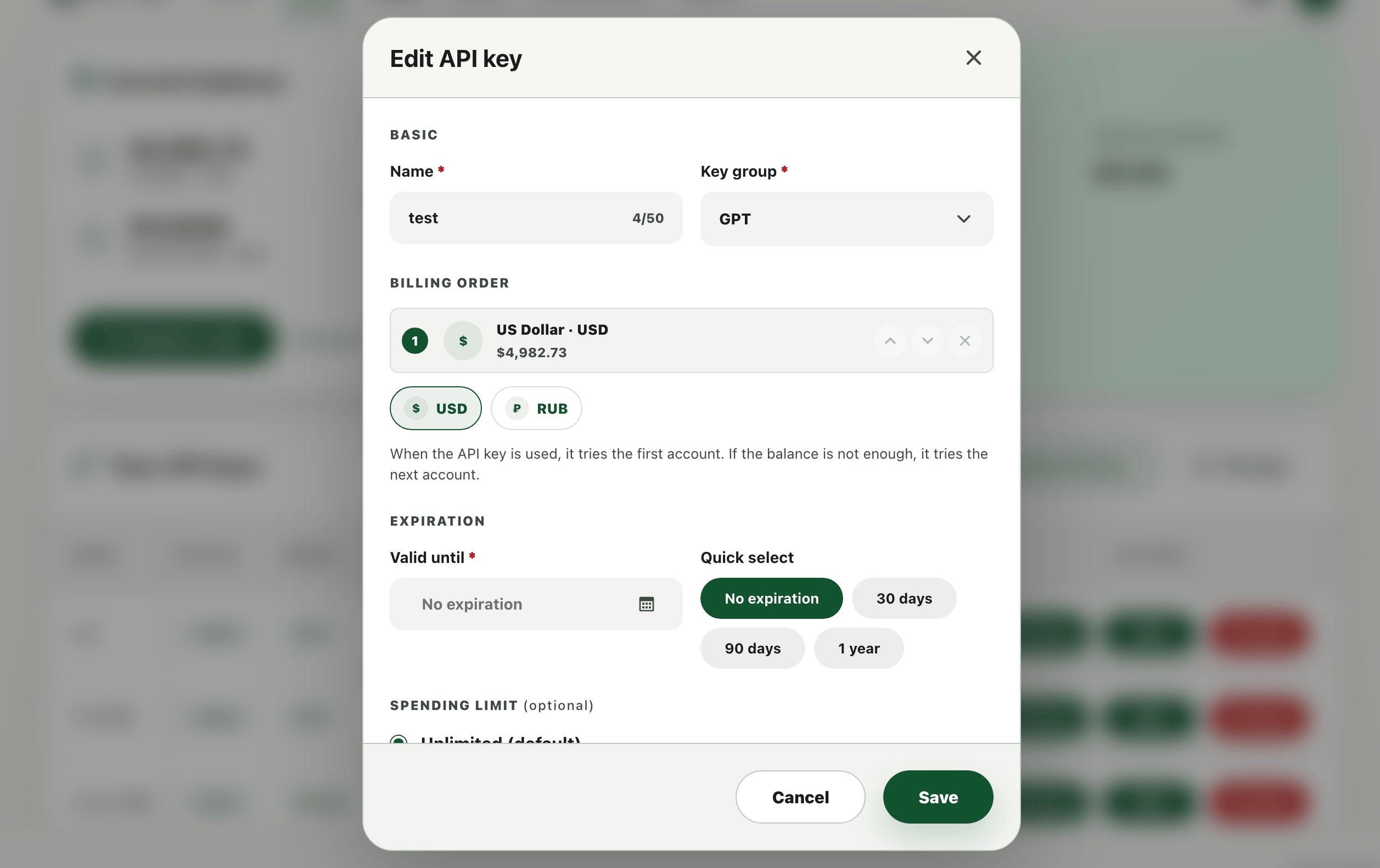 Выберите значение **Группа ключа** по инструменту, который будете подключать.
Значение **Claude** в поле **Группа ключа** можно использовать только с Claude Code.
Значение **GPT** в поле **Группа ключа** можно использовать с Codex и внешними инструментами, например OpenClaw, OpenCode и Cursor.
Выберите одну из двух групп:
```text theme={null}
Claude
GPT
```
После создания ключа откроется окно **Setup**. В нем можно скопировать **API Key** и **Base URL**.
Выберите значение **Группа ключа** по инструменту, который будете подключать.
Значение **Claude** в поле **Группа ключа** можно использовать только с Claude Code.
Значение **GPT** в поле **Группа ключа** можно использовать с Codex и внешними инструментами, например OpenClaw, OpenCode и Cursor.
Выберите одну из двух групп:
```text theme={null}
Claude
GPT
```
После создания ключа откроется окно **Setup**. В нем можно скопировать **API Key** и **Base URL**.
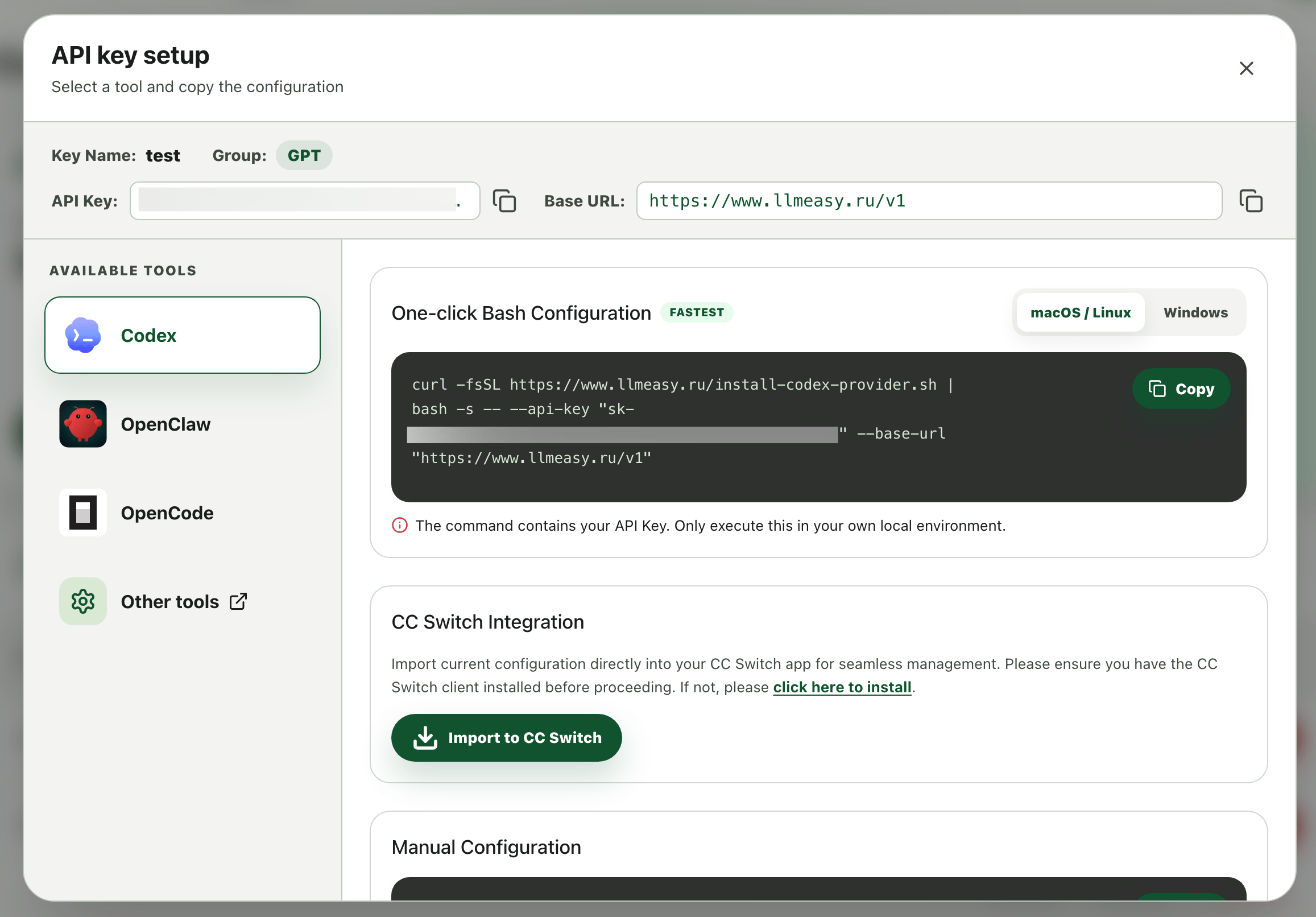 В окне **Setup** выберите инструмент, который хотите подключить, а затем один из способов настройки.
* **One-click script**: выберите инструмент и операционную систему, скопируйте сгенерированную команду и выполните ее в своем локальном терминале. Подходит для быстрой настройки Codex, OpenClaw или OpenCode.
* **CC Switch integration**: нажмите **Import to CC Switch**, чтобы импортировать текущие **API Key** и **Base URL** в CC Switch. Подходит, если вы управляете несколькими инструментами и provider-настройками в одном приложении.
* **Manual configuration**: скопируйте **API Key** и **Base URL**, затем вставьте их в настройки нужного инструмента. Подходит для Cursor, Cline, Roo Code, Zed и других клиентов.
У разных инструментов отличаются поля авторизации, выбор модели и расположение конфигурационных файлов. Продолжайте по отдельной инструкции для нужного инструмента.
## Что дальше
Продолжите с инструкцией для своего инструмента:
Начните здесь, если хотите управлять provider-настройками Claude Code, Codex CLI, OpenCode и OpenClaw в одном месте.
Выберите **Claude** в поле **Группа ключа** и следуйте полной инструкции для Claude Code.
Выберите **GPT** в поле **Группа ключа** и следуйте полной инструкции для Codex.
В окне **Setup** выберите инструмент, который хотите подключить, а затем один из способов настройки.
* **One-click script**: выберите инструмент и операционную систему, скопируйте сгенерированную команду и выполните ее в своем локальном терминале. Подходит для быстрой настройки Codex, OpenClaw или OpenCode.
* **CC Switch integration**: нажмите **Import to CC Switch**, чтобы импортировать текущие **API Key** и **Base URL** в CC Switch. Подходит, если вы управляете несколькими инструментами и provider-настройками в одном приложении.
* **Manual configuration**: скопируйте **API Key** и **Base URL**, затем вставьте их в настройки нужного инструмента. Подходит для Cursor, Cline, Roo Code, Zed и других клиентов.
У разных инструментов отличаются поля авторизации, выбор модели и расположение конфигурационных файлов. Продолжайте по отдельной инструкции для нужного инструмента.
## Что дальше
Продолжите с инструкцией для своего инструмента:
Начните здесь, если хотите управлять provider-настройками Claude Code, Codex CLI, OpenCode и OpenClaw в одном месте.
Выберите **Claude** в поле **Группа ключа** и следуйте полной инструкции для Claude Code.
Выберите **GPT** в поле **Группа ключа** и следуйте полной инструкции для Codex.