> ## Documentation Index
> Fetch the complete documentation index at: https://docs.llmeasy.ru/llms.txt
> Use this file to discover all available pages before exploring further.
# Как использовать Codex и другие third-party модели в Claude Desktop?
> Используйте локальный route CC Switch, чтобы запускать модели группы GPT в Claude Desktop.
В новых версиях Claude Desktop изменился способ настройки third-party API gateways. В Gateway mode Claude Desktop строже проверяет model IDs, поэтому неофициальные model IDs, например GPT, DeepSeek или GLM, могут блокироваться.
Типичный симптом — предупреждение в верхней части страницы: `Your provider setup needs a fix Some required fields are missing or malformed. Open Setup to finish configuring it.` Одновременно selector third-party model в левом нижнем углу пуст, а Claude Desktop показывает только состояние **Legacy Model**.
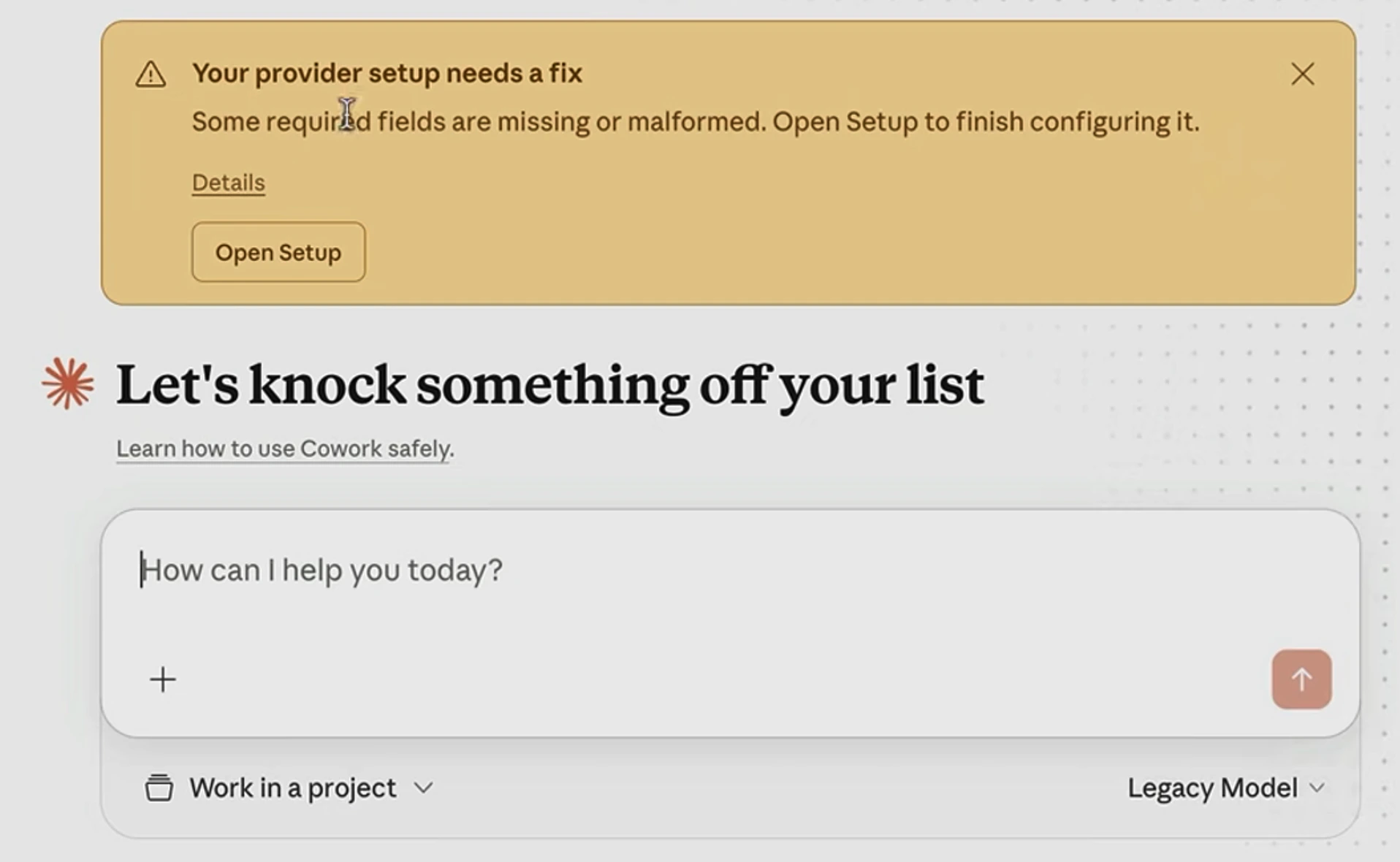 Если вы хотите продолжать использовать Codex или другие third-party модели в Claude Desktop, маршрутизируйте запросы через CC Switch: настройте LLMEasy в разделе **Claude Code** в CC Switch, затем введите local service address CC Switch в Claude Desktop Gateway.
Этот путь предназначен для API keys из группы **GPT**. Не вводите `https://www.llmeasy.ru/v1` напрямую в Claude Desktop Gateway.
## Шаги настройки
Скачайте актуальное приложение Claude Desktop по официальной ссылке:
[Download Claude for Mac](https://claude.ai/api/desktop/darwin/universal/dmg/latest/redirect)
После установки не входите в Claude account. Перейдите к следующему шагу и включите developer mode.
Откройте Claude Desktop, затем в macOS menu bar выберите **Help** → **Troubleshooting** → **Enable Developer Mode**.
Если вы хотите продолжать использовать Codex или другие third-party модели в Claude Desktop, маршрутизируйте запросы через CC Switch: настройте LLMEasy в разделе **Claude Code** в CC Switch, затем введите local service address CC Switch в Claude Desktop Gateway.
Этот путь предназначен для API keys из группы **GPT**. Не вводите `https://www.llmeasy.ru/v1` напрямую в Claude Desktop Gateway.
## Шаги настройки
Скачайте актуальное приложение Claude Desktop по официальной ссылке:
[Download Claude for Mac](https://claude.ai/api/desktop/darwin/universal/dmg/latest/redirect)
После установки не входите в Claude account. Перейдите к следующему шагу и включите developer mode.
Откройте Claude Desktop, затем в macOS menu bar выберите **Help** → **Troubleshooting** → **Enable Developer Mode**.
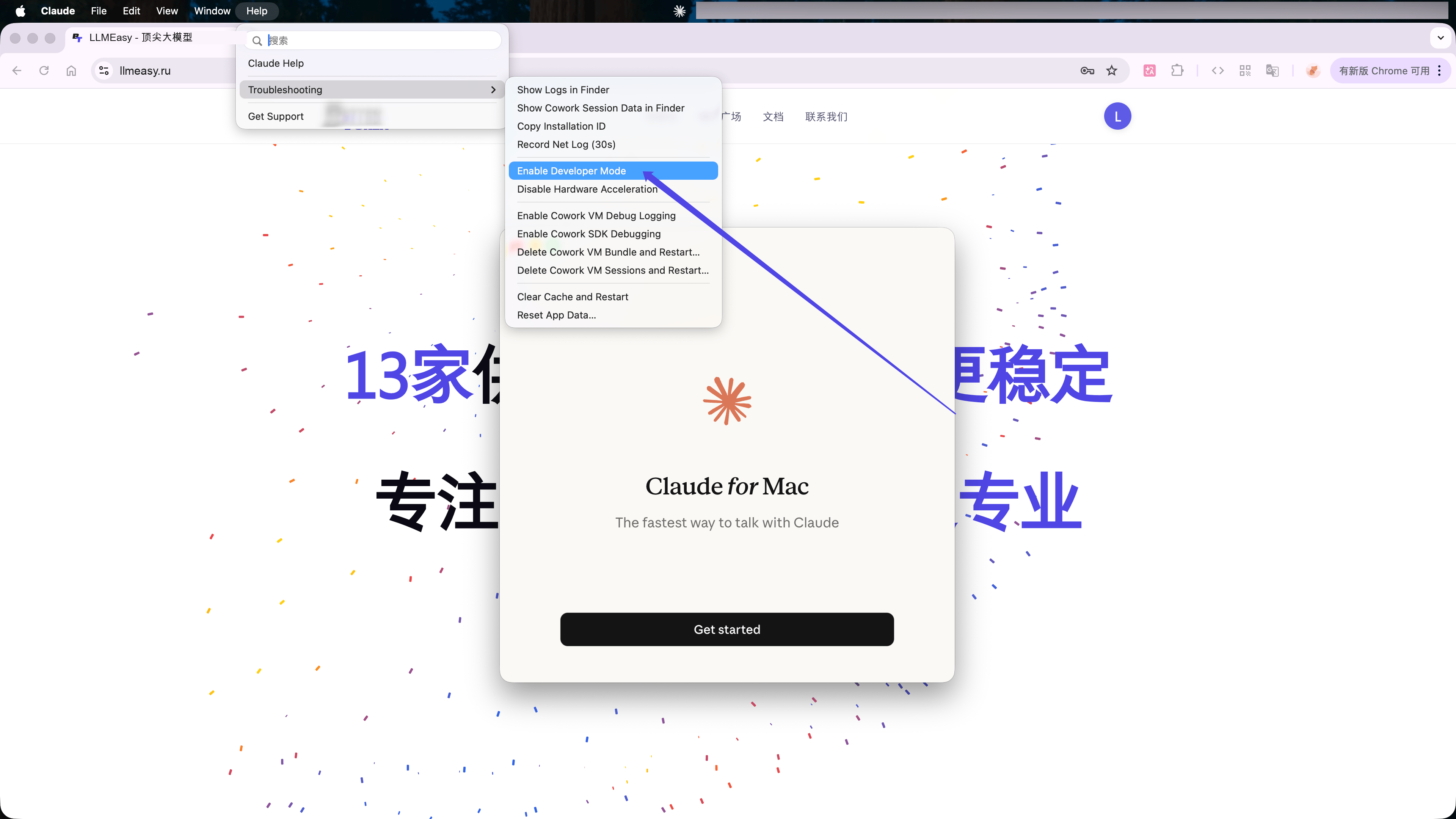 В окне подтверждения нажмите **Enable**, затем перезапустите Claude Desktop.
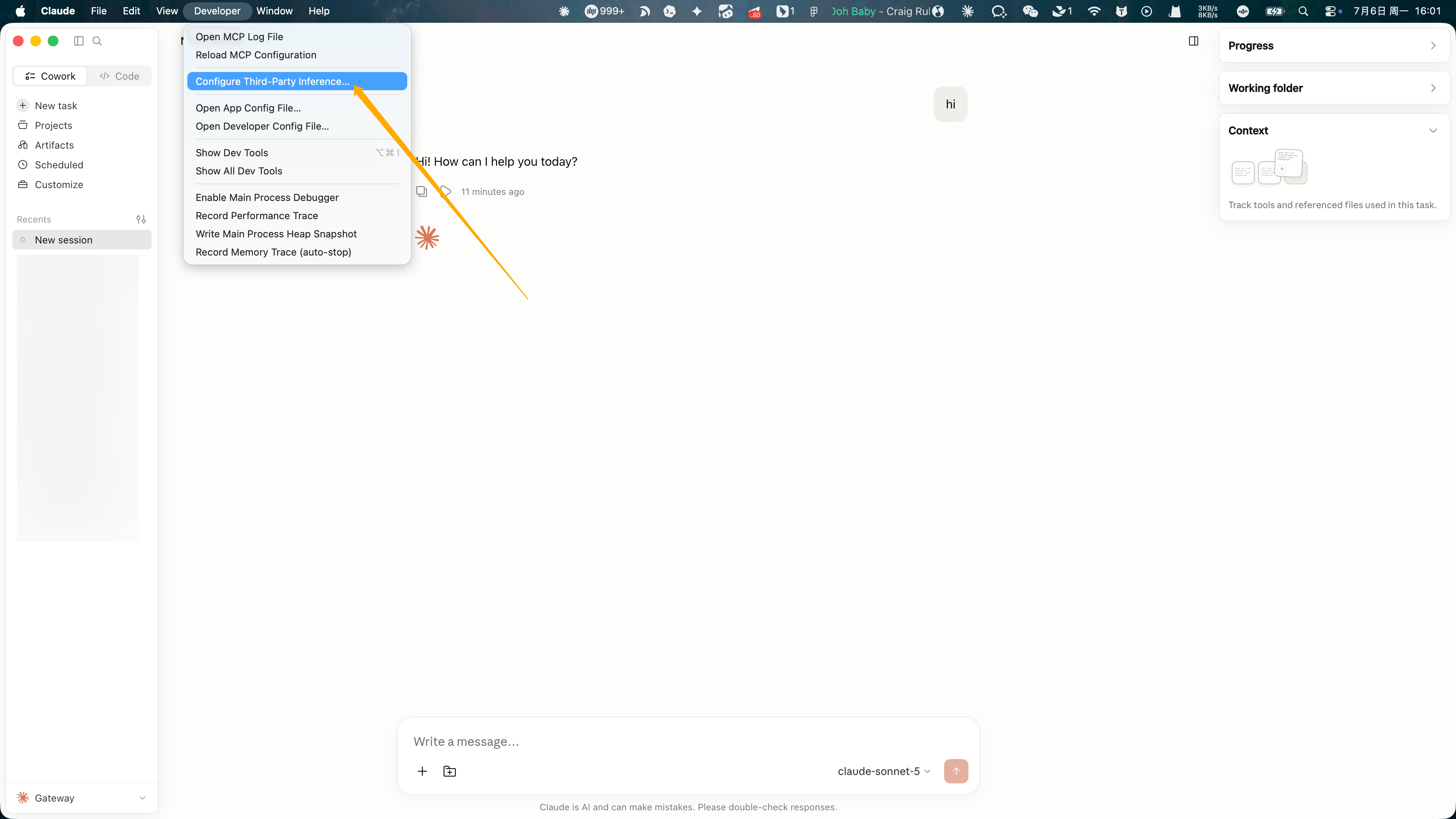
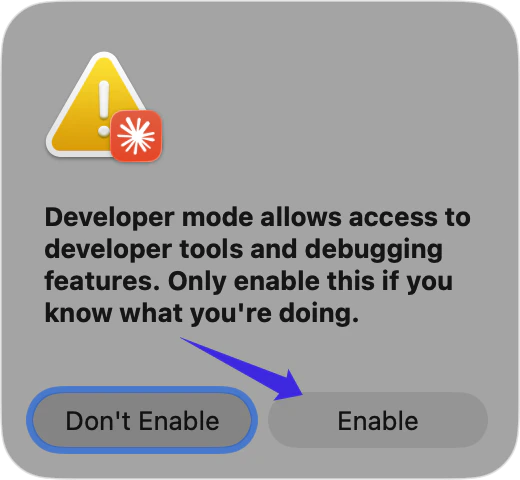 После перезапуска в macOS menu bar появится меню **Developer**.
Выберите **Developer** → **Configure Third-Party Inference...**.
После перезапуска в macOS menu bar появится меню **Developer**.
Выберите **Developer** → **Configure Third-Party Inference...**.
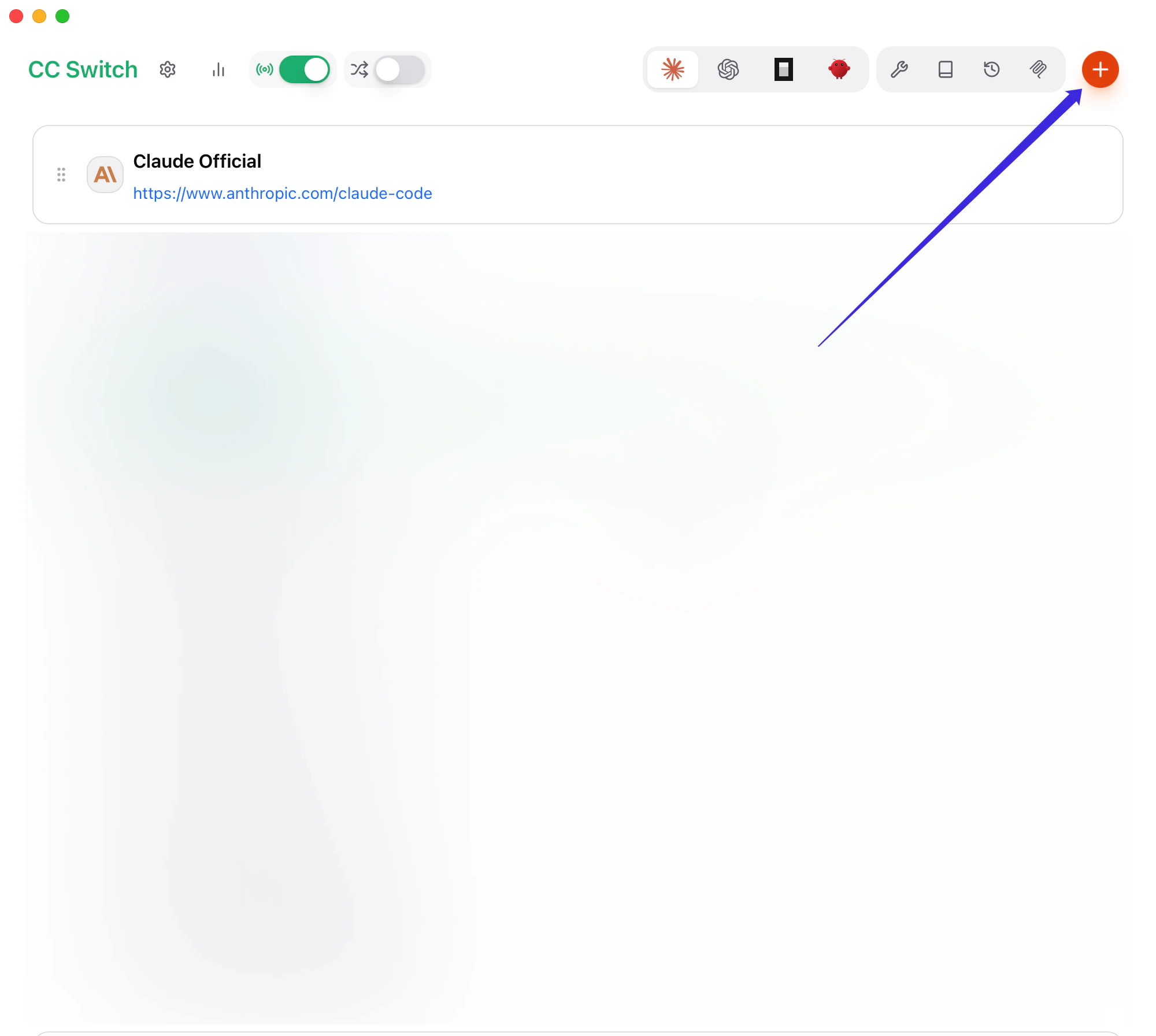
 Откройте CC Switch, переключитесь на **Claude Code** и нажмите **Add Provider**.
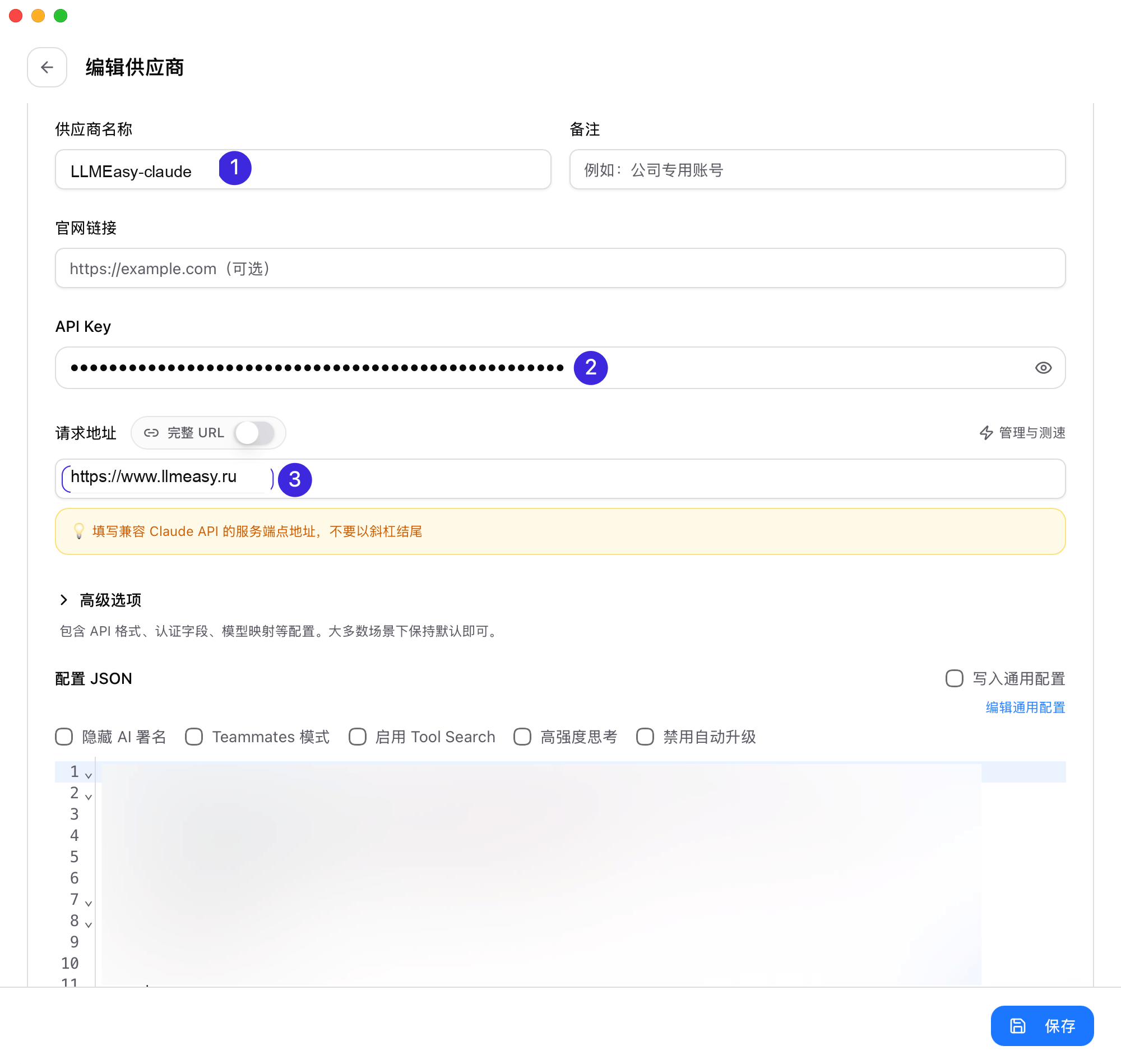
 * **Provider Name**: `LLMEasy`
* **Base URL**: `https://www.llmeasy.ru`
* **API Key**: ваш API Key LLMEasy
Номера на скриншоте соответствуют:
1. **Provider Name**
2. **API Key**
3. **Base URL**
* **Provider Name**: `LLMEasy`
* **Base URL**: `https://www.llmeasy.ru`
* **API Key**: ваш API Key LLMEasy
Номера на скриншоте соответствуют:
1. **Provider Name**
2. **API Key**
3. **Base URL**
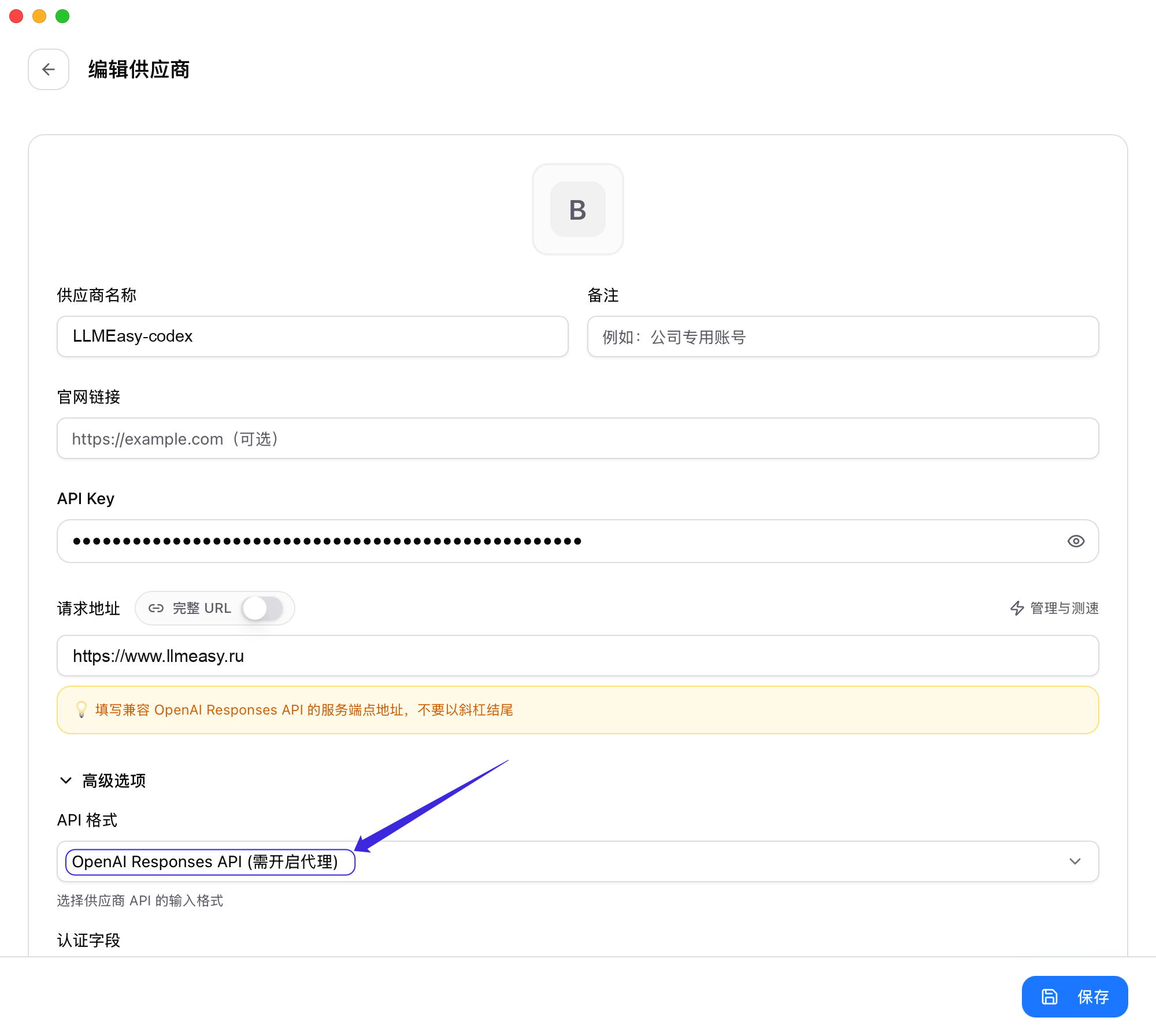
 Откройте **Advanced Options** и установите **API Format** в **OpenAI Responses API**.
 В **Model Mapping** нажмите **Fetch Model List**. Явно выберите значения в dropdown для **Primary Model**, **Thinking Model**, **Haiku Default Model**, **Sonnet Default Model** и **Opus Default Model**.
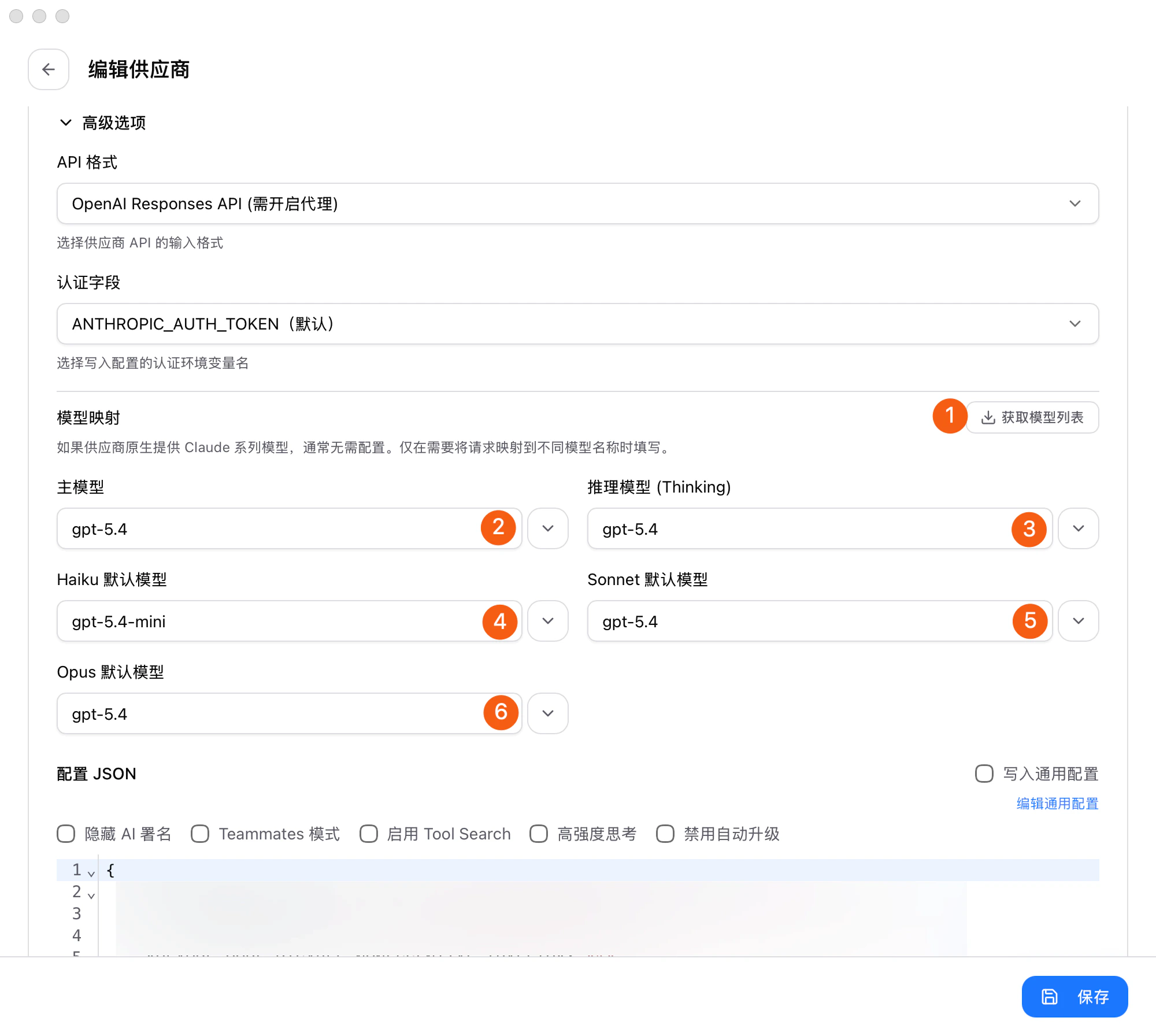 Используйте model IDs из текущих моделей группы **GPT** в LLMEasy model plaza.
После сохранения вернитесь к списку providers:
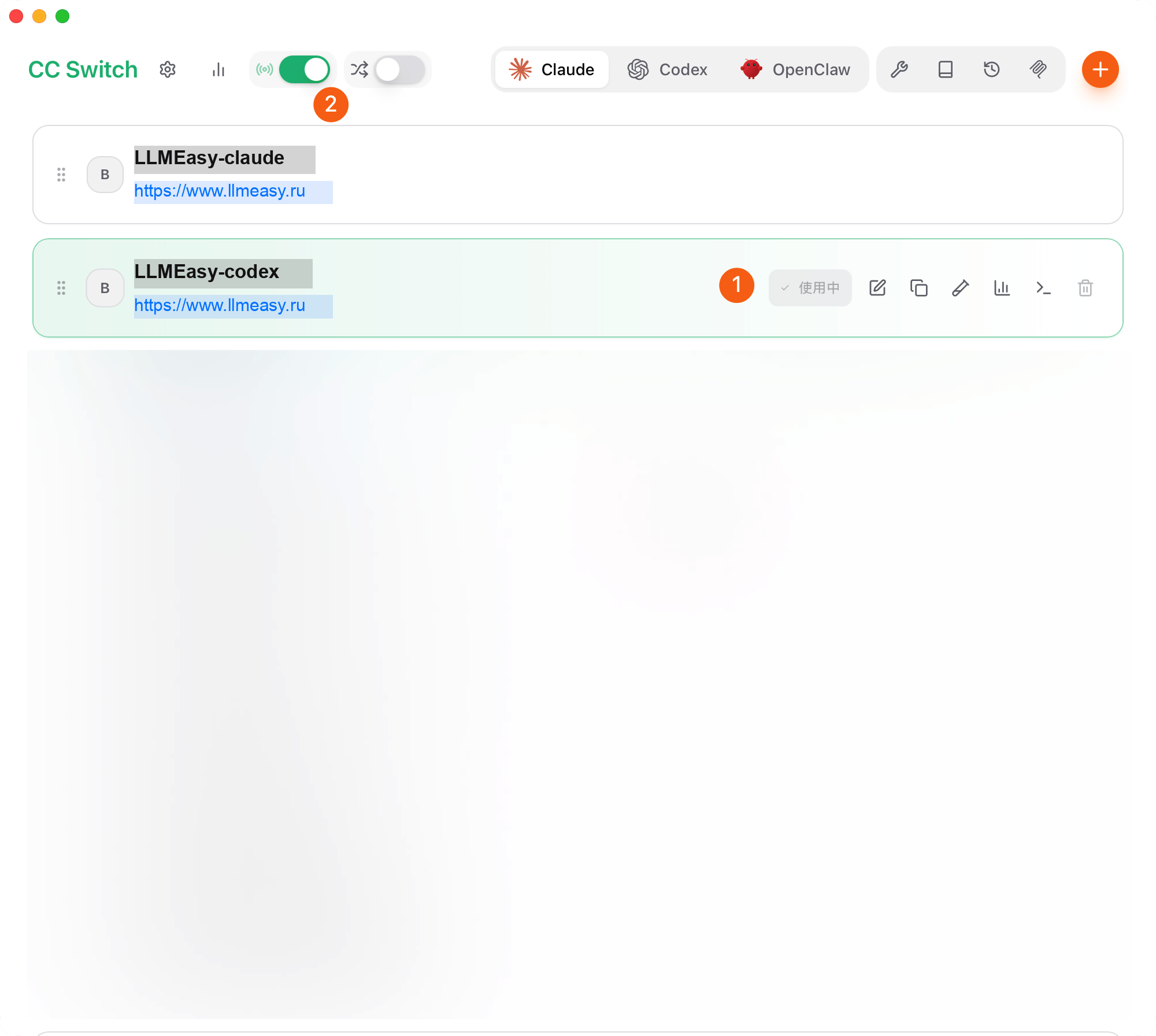
1. Установите только что сохраненный provider LLMEasy как **In use**
2. Включите **CC Switch proxy** в левом верхнем углу
Используйте model IDs из текущих моделей группы **GPT** в LLMEasy model plaza.
После сохранения вернитесь к списку providers:
1. Установите только что сохраненный provider LLMEasy как **In use**
2. Включите **CC Switch proxy** в левом верхнем углу
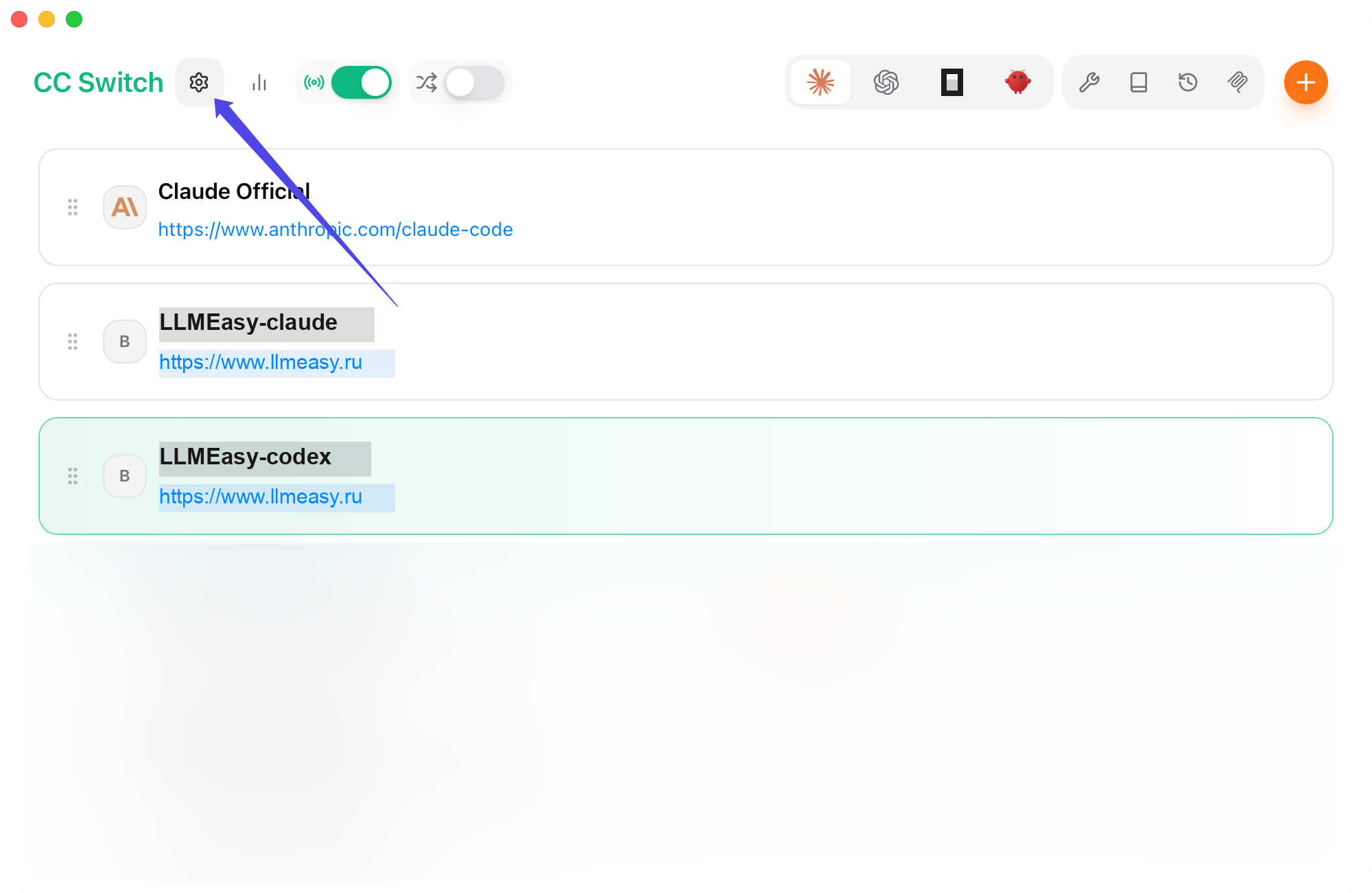
 Вернитесь на главный экран CC Switch и нажмите **Settings** в левом верхнем углу.
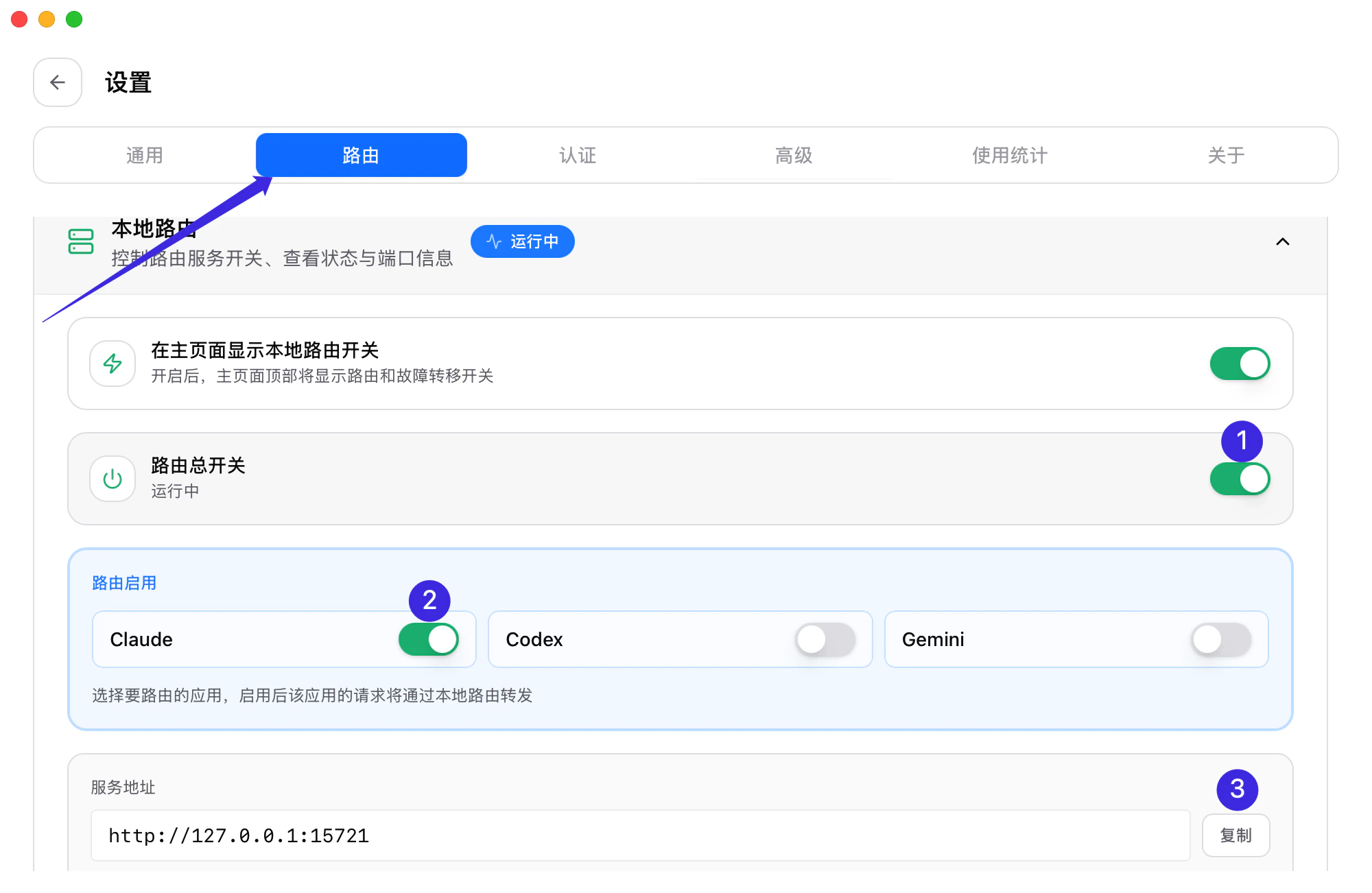
 Откройте настройки **Routing**. Убедитесь, что главный routing switch и route switch **Claude** включены. Затем скопируйте **Service address** ниже.
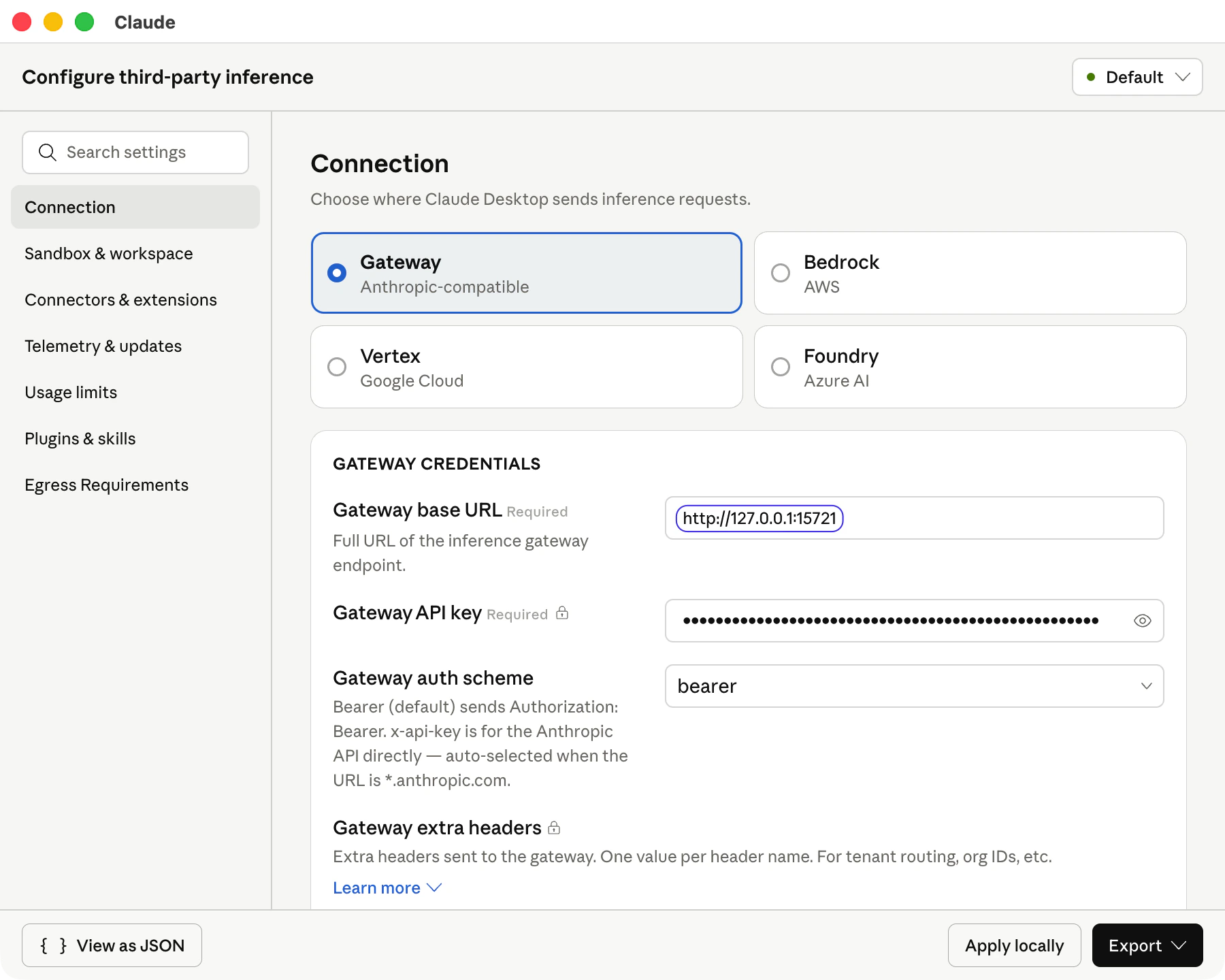
 Вернитесь в окно third-party inference settings Claude Desktop и выберите **Gateway**. Вставьте **Service address** из CC Switch в **Gateway base URL**, затем введите API Key LLMEasy.
Установите **Gateway auth scheme** в `bearer`.
Вернитесь в окно third-party inference settings Claude Desktop и выберите **Gateway**. Вставьте **Service address** из CC Switch в **Gateway base URL**, затем введите API Key LLMEasy.
Установите **Gateway auth scheme** в `bearer`.
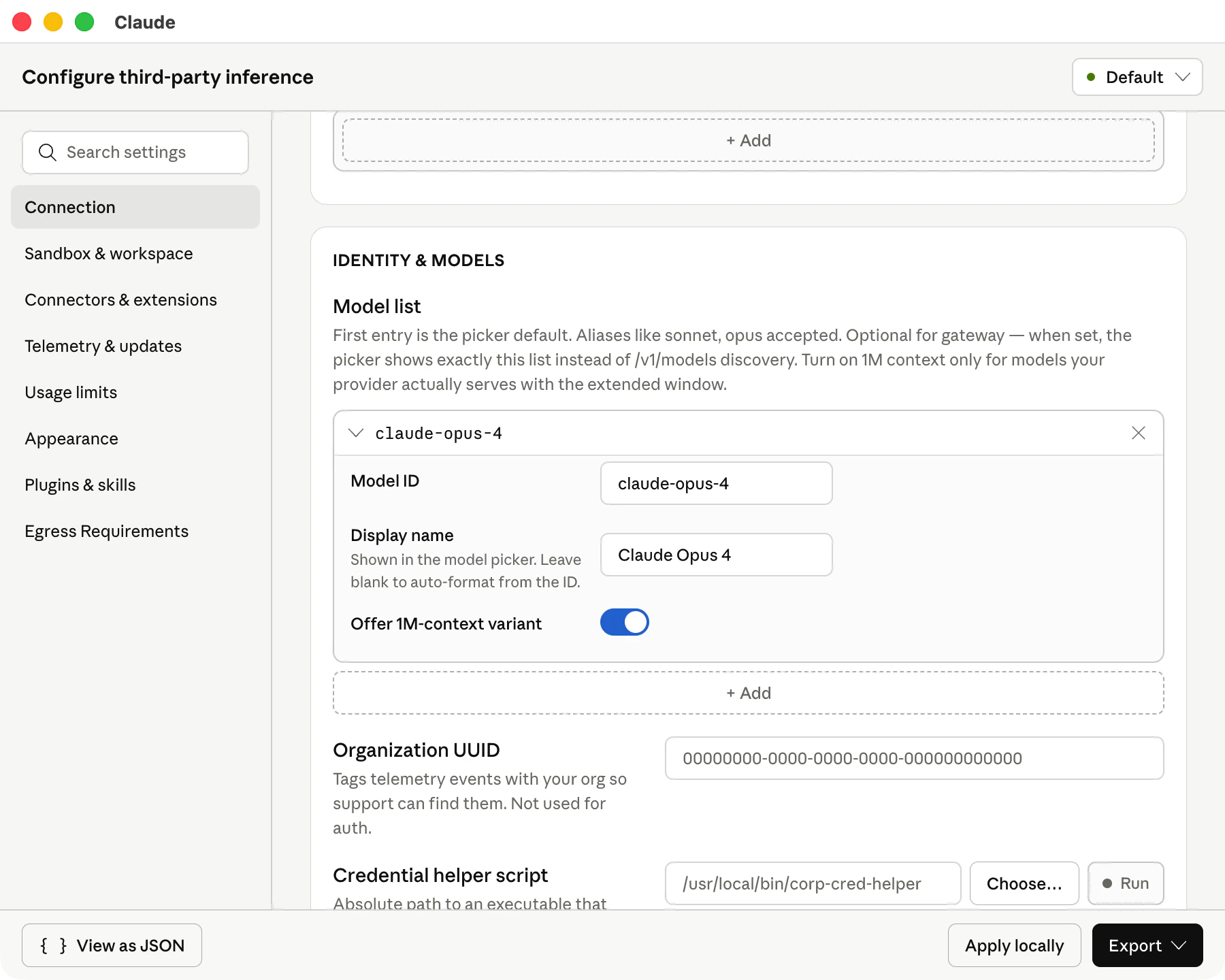
 Добавьте модели, которые должны отображаться в **Model list**. Для каждой модели нужны и **Model ID**, и **Display name**.
Например:
| Model ID | Display name |
| --------------- | --------------- |
| `claude-opus-4` | `Claude Opus 4` |
После заполнения списка нажмите **Apply locally**.
Добавьте модели, которые должны отображаться в **Model list**. Для каждой модели нужны и **Model ID**, и **Display name**.
Например:
| Model ID | Display name |
| --------------- | --------------- |
| `claude-opus-4` | `Claude Opus 4` |
После заполнения списка нажмите **Apply locally**.
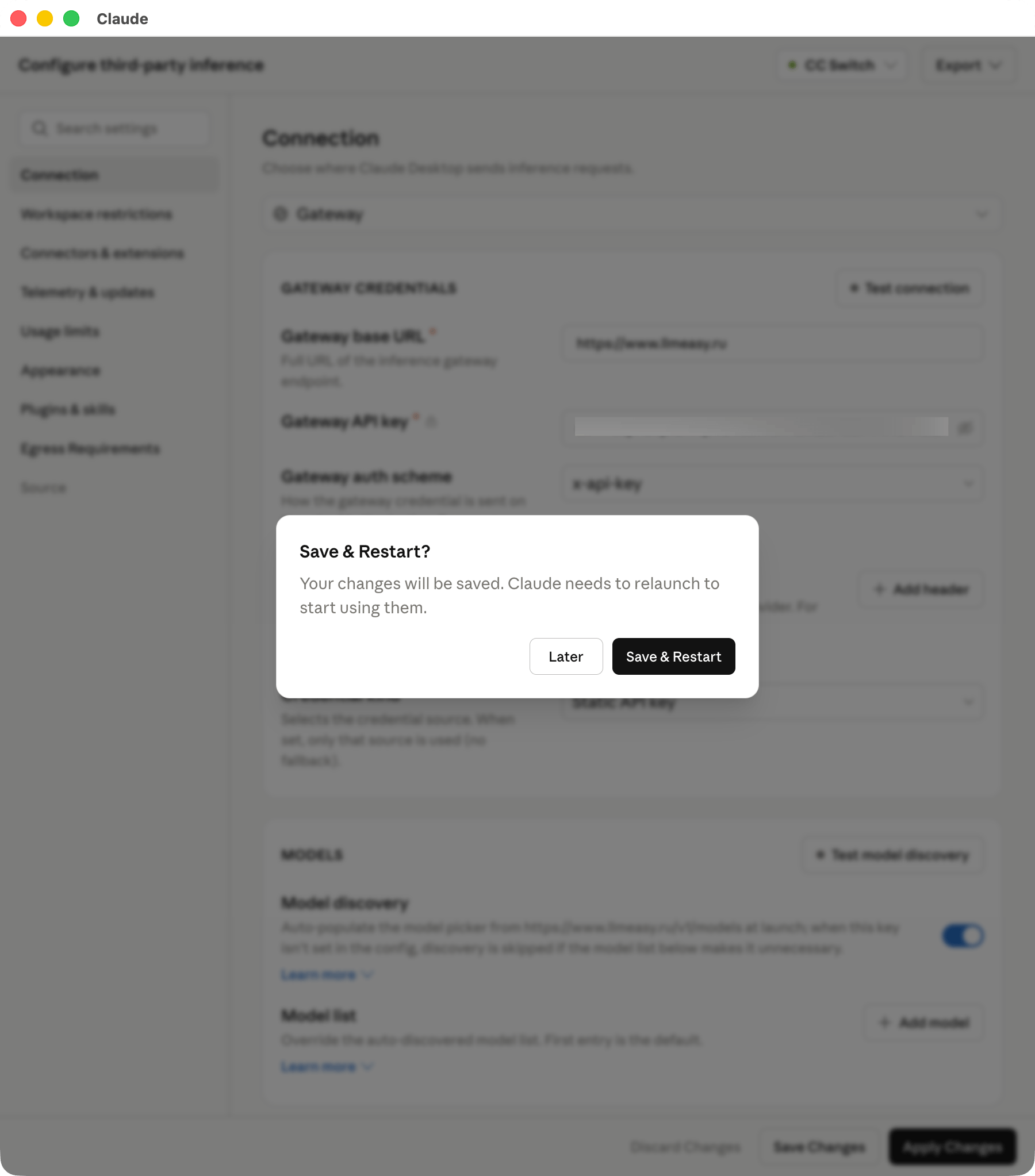
 После записи локальной конфигурации Claude попросит сохранить изменения и перезапустить приложение. Нажмите **Save & Restart**, чтобы новая gateway-конфигурация вступила в силу.
 После перезапуска подождите около 3 секунд, пока появится выбор способа входа.
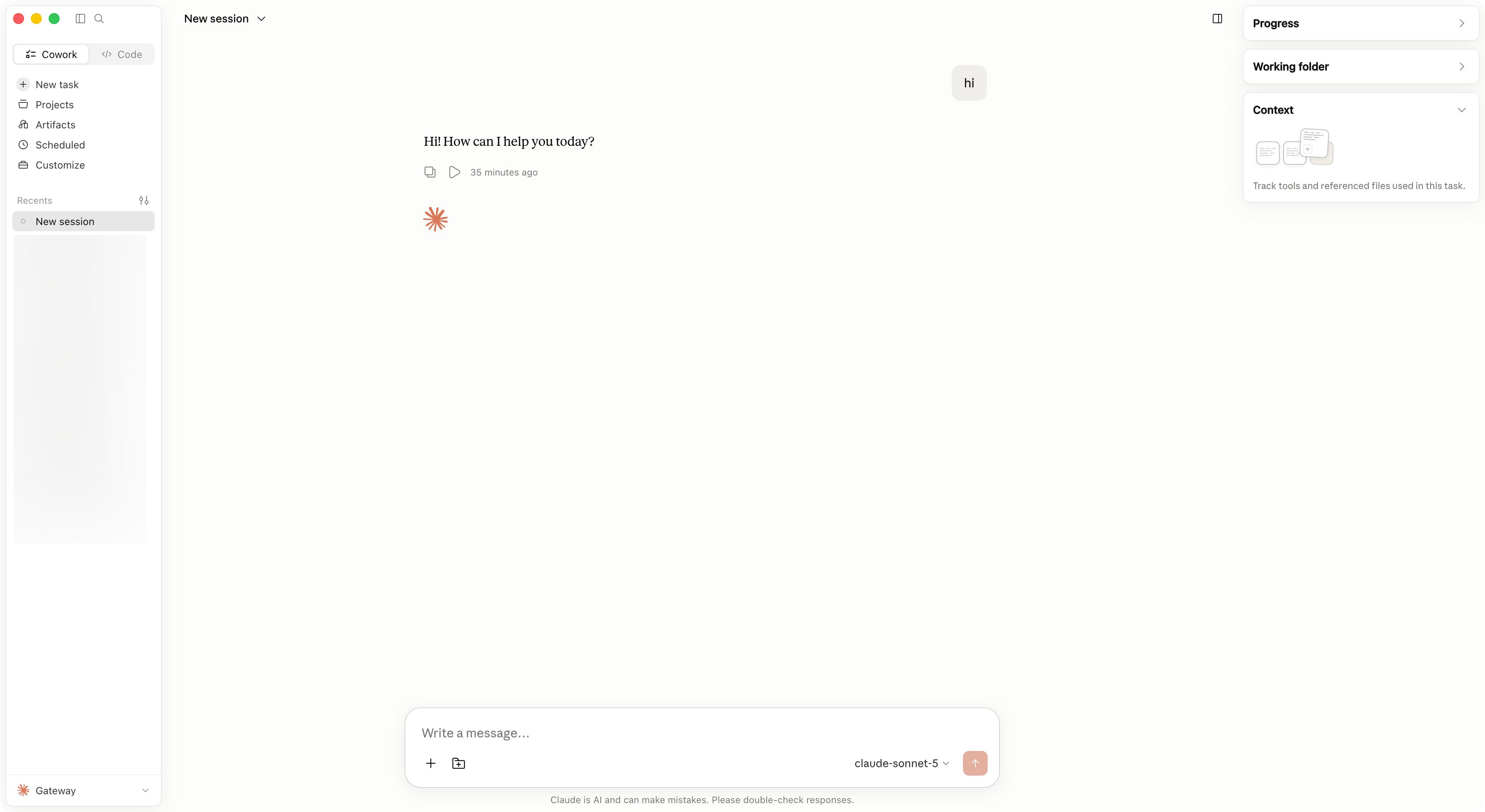
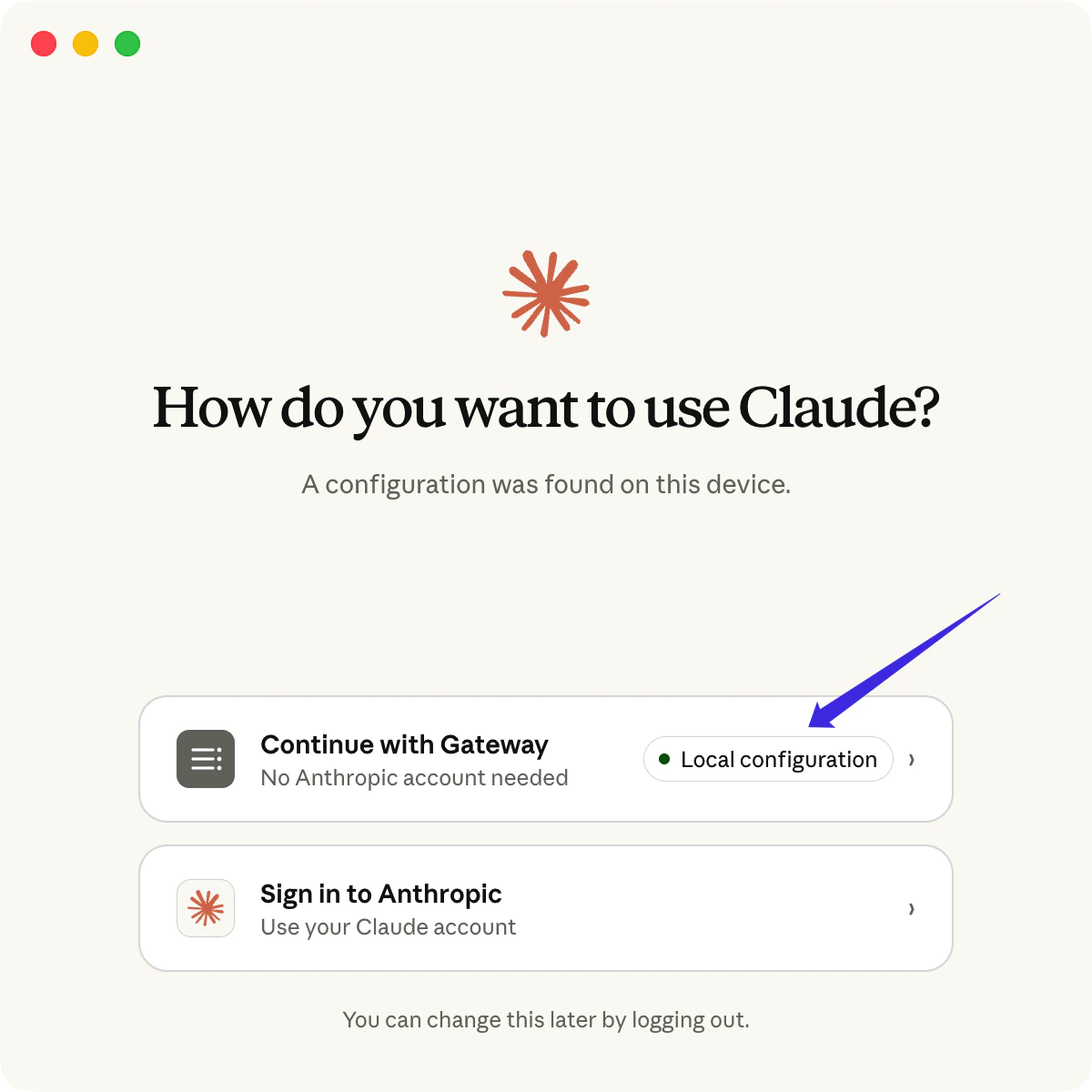 Выберите **Continue with Gateway**. Когда Claude откроется, в левом нижнем углу появится **Cowork 3P | Gateway**, и можно начинать работу.
 ## Диагностика
Если вы все еще видите **Your provider setup needs a fix**, сначала проверьте:
1. Provider LLMEasy в CC Switch установлен как **In use**
2. **API Format** установлен в **OpenAI Responses API**
3. В **Model Mapping** явно выбраны модели группы GPT для Primary, Thinking, Haiku, Sonnet и Opus
4. **CC Switch proxy**, главный routing switch и route switch **Claude** включены
5. **Gateway base URL** в Claude Desktop использует local service address, скопированный из CC Switch
6. **Model list** содержит и **Model ID**, и **Display name** для каждой модели
## Диагностика
Если вы все еще видите **Your provider setup needs a fix**, сначала проверьте:
1. Provider LLMEasy в CC Switch установлен как **In use**
2. **API Format** установлен в **OpenAI Responses API**
3. В **Model Mapping** явно выбраны модели группы GPT для Primary, Thinking, Haiku, Sonnet и Opus
4. **CC Switch proxy**, главный routing switch и route switch **Claude** включены
5. **Gateway base URL** в Claude Desktop использует local service address, скопированный из CC Switch
6. **Model list** содержит и **Model ID**, и **Display name** для каждой модели