> ## Documentation Index
> Fetch the complete documentation index at: https://docs.llmeasy.ru/llms.txt
> Use this file to discover all available pages before exploring further.
# Настройка кастомной модели GitHub Copilot через LLMEasy
> Настройте LLMEasy API Key и Base URL в GitHub Copilot Chat через Custom Endpoint в VS Code.
GitHub Copilot Chat поддерживает пользовательские модели через **Custom Endpoint**. Для подключения LLMEasy используйте API Key из группы **GPT** и выберите **Chat Completions**.
Эта инструкция настраивает пользовательскую языковую модель для GitHub Copilot Chat в VS Code. Она не заменяет inline code completion в GitHub Copilot.
## Перед началом
* Установлена актуальная версия VS Code
* Установлен GitHub Copilot / Copilot Chat, выполнен вход в аккаунт
* Получен LLMEasy API Key (зарегистрироваться и получить)
* API Key относится к группе **GPT**
* Вы знаете ID модели, например `gpt-5.5`
Не записывайте реальный API Key вручную в `chatLanguageModels.json`. Вставьте ключ в окно ввода VS Code. VS Code сам создаст локальную secret-ссылку вида `${input:chat.lm.secret...}`.
## Шаги настройки
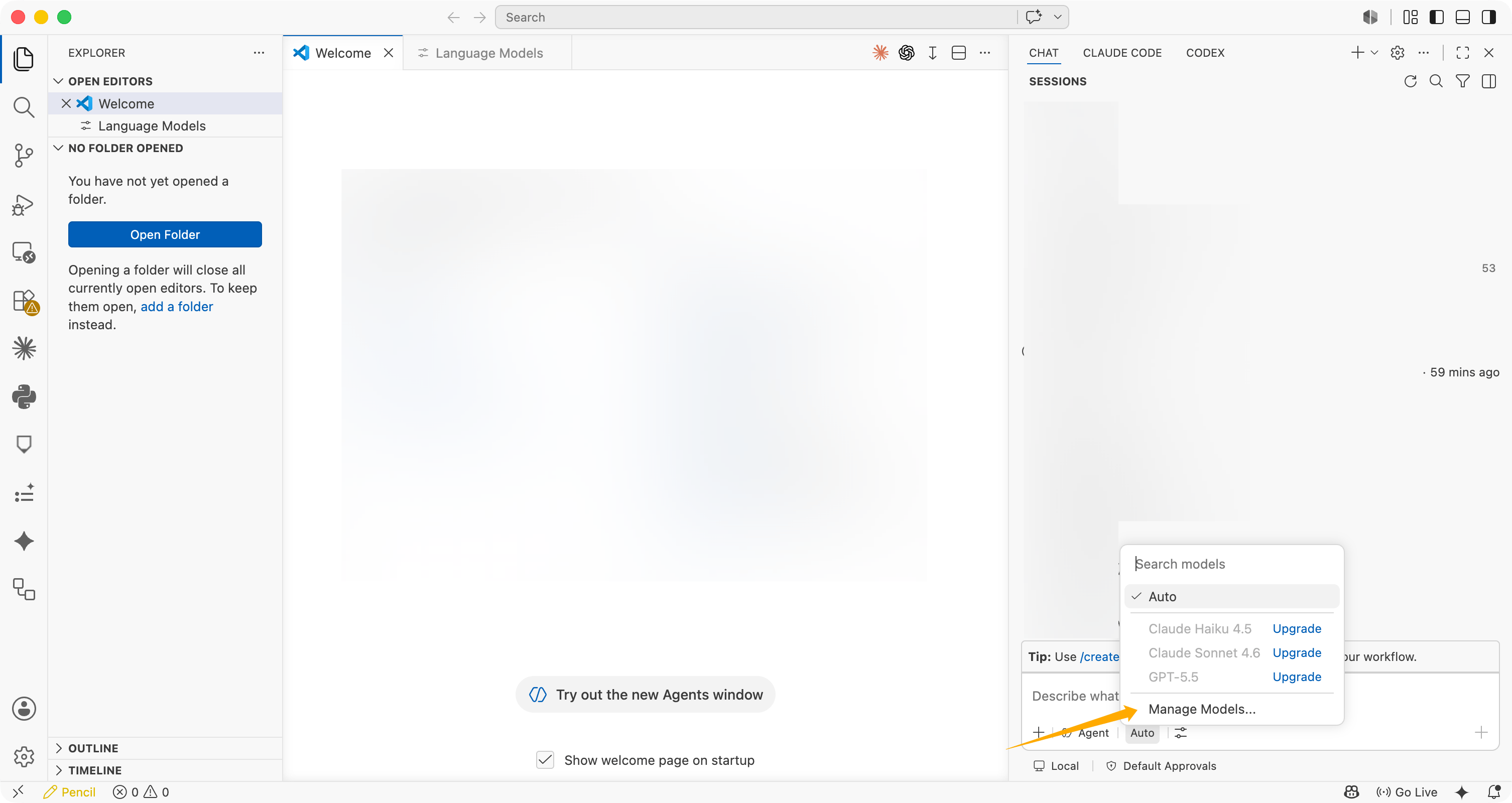
В области ввода Copilot Chat нажмите на выбор модели, затем выберите **Manage Models...**.
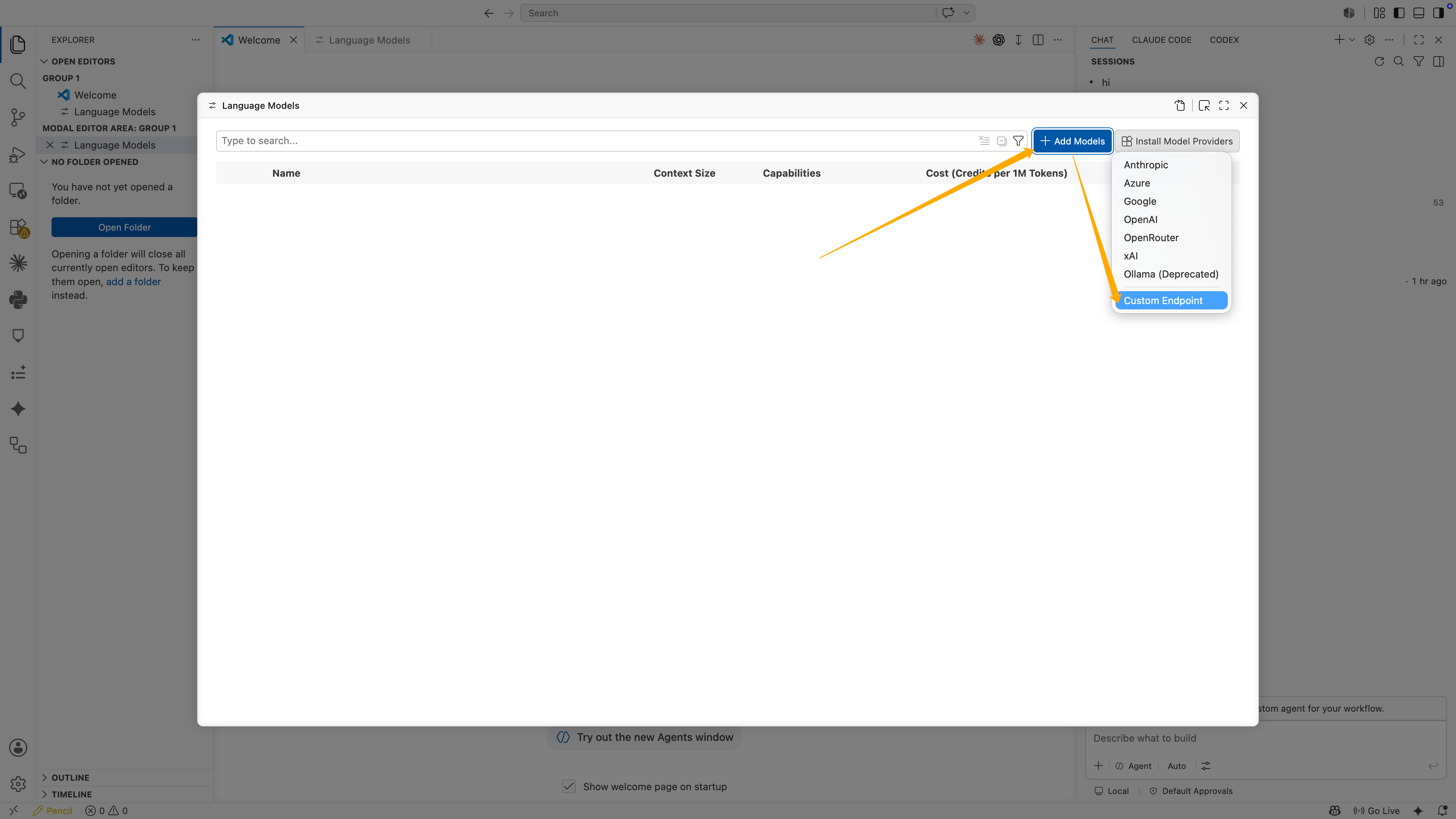
 В окне **Language Models** нажмите **Add Models**, затем выберите **Custom Endpoint**.
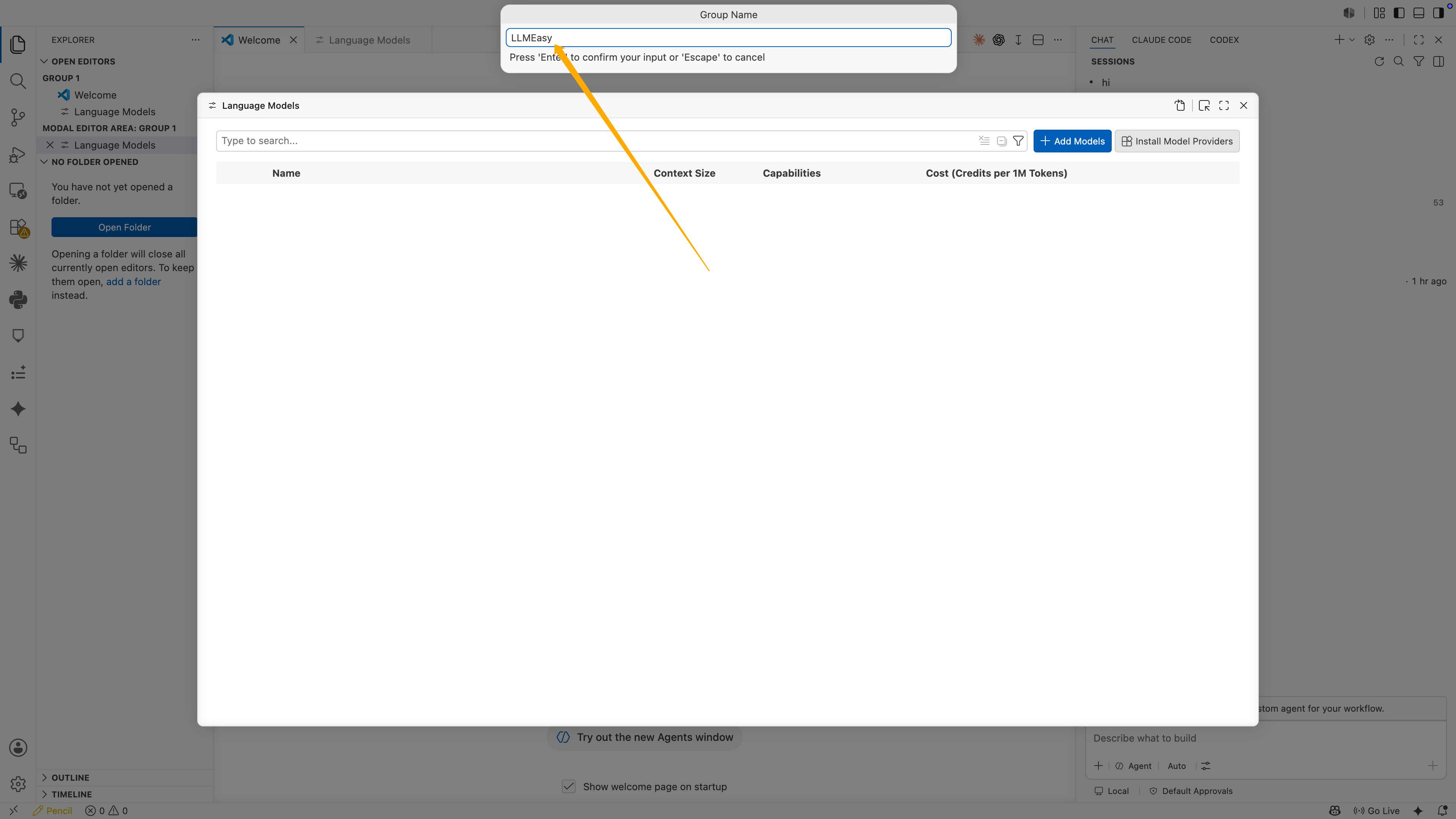
 В поле **Group Name** введите:
```text theme={null}
LLMEasy
```
Затем нажмите **Enter**.
В поле **Group Name** введите:
```text theme={null}
LLMEasy
```
Затем нажмите **Enter**.
 VS Code попросит ввести API Key. Вставьте LLMEasy API Key и нажмите **Enter**.
Значение ключа не будет напрямую показано в конфигурационном файле. VS Code сохранит его как локальный secret и создаст ссылку вида:
```json theme={null}
"apiKey": "${input:chat.lm.secret.xxxxx}"
```
Не заменяйте `${input:chat.lm.secret...}` на реальный API Key. Оставьте secret-ссылку, которую сгенерировал VS Code.
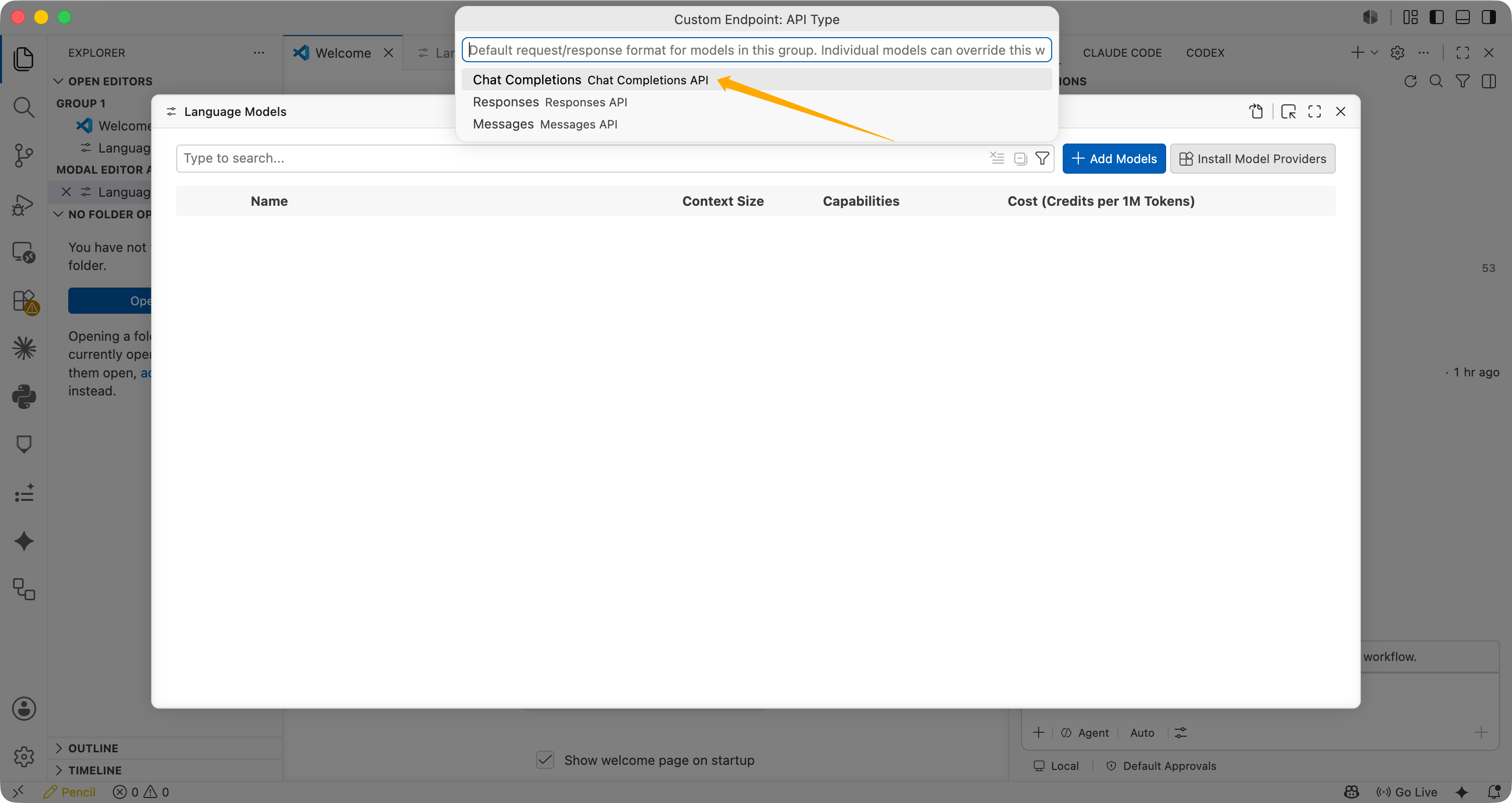
В **Custom Endpoint: API Type** выберите **Chat Completions**.
VS Code попросит ввести API Key. Вставьте LLMEasy API Key и нажмите **Enter**.
Значение ключа не будет напрямую показано в конфигурационном файле. VS Code сохранит его как локальный secret и создаст ссылку вида:
```json theme={null}
"apiKey": "${input:chat.lm.secret.xxxxx}"
```
Не заменяйте `${input:chat.lm.secret...}` на реальный API Key. Оставьте secret-ссылку, которую сгенерировал VS Code.
В **Custom Endpoint: API Type** выберите **Chat Completions**.
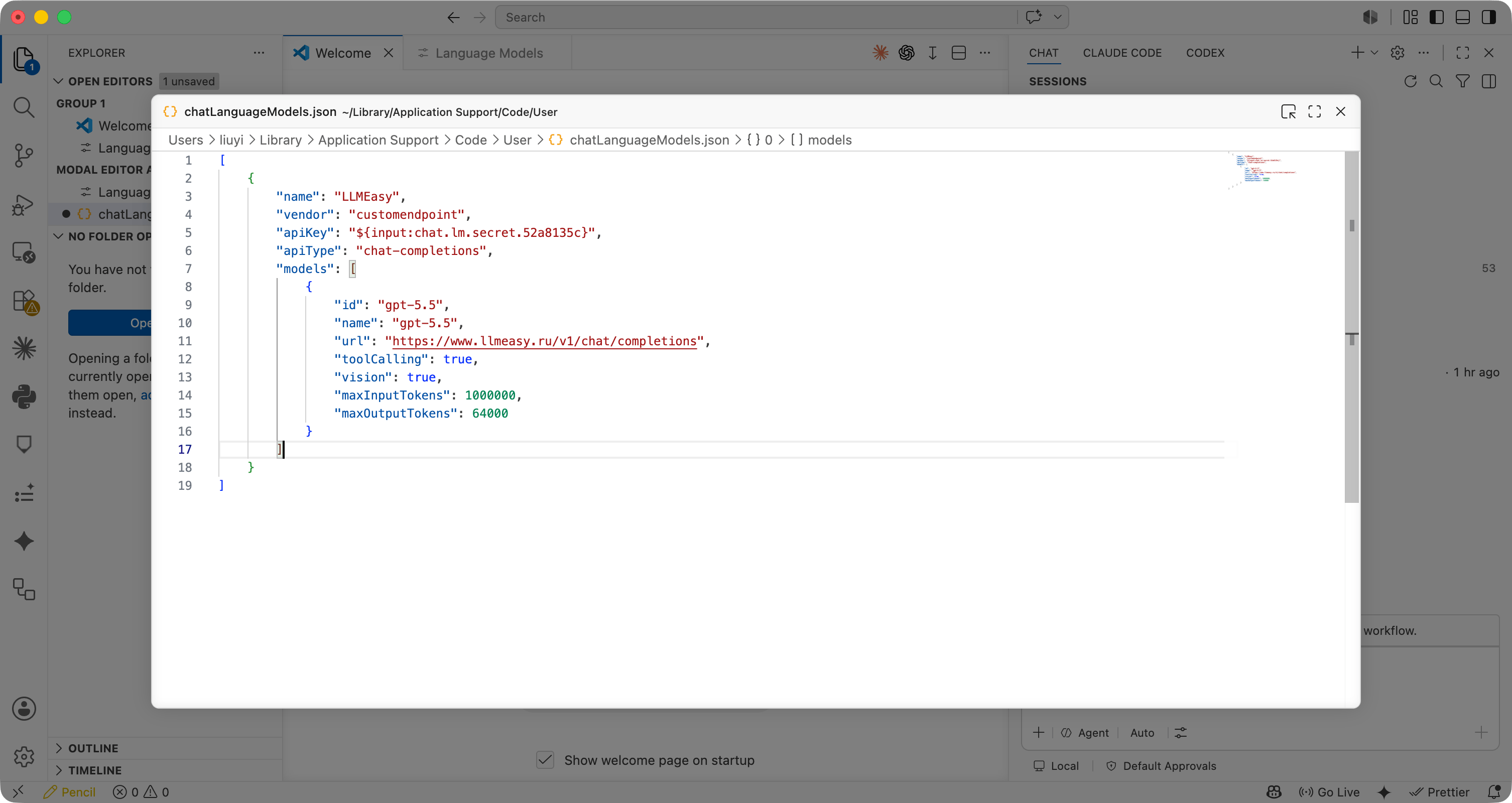
 VS Code откроет `chatLanguageModels.json`. Проверьте или измените конфигурацию:
 ```json theme={null}
[
{
"name": "LLMEasy",
"vendor": "customendpoint",
"apiKey": "${input:chat.lm.secret.xxxxx}",
"apiType": "chat-completions",
"models": [
{
"id": "gpt-5.5",
"name": "gpt-5.5",
"url": "https://www.llmeasy.ru/v1/chat/completions",
"toolCalling": true,
"vision": true,
"maxInputTokens": 1000000,
"maxOutputTokens": 64000
}
]
}
]
```
Проверьте ключевые поля:
| Поле | Рекомендуемое значение |
| ----------------- | --------------------------------------------------------------------------------------------------------- |
| `name` | `LLMEasy` |
| `apiType` | `chat-completions` |
| `id` | `gpt-5.5` или другой ID модели из группы GPT в model plaza |
| `name` | Совпадает с ID модели |
| `url` | `https://www.llmeasy.ru/v1/chat/completions` |
| `toolCalling` | `true` |
| `vision` | `true` |
| `maxInputTokens` | `1000000` |
| `maxOutputTokens` | `64000` |
Сохраните `chatLanguageModels.json`, затем выполните команду:
```text theme={null}
Developer: Reload Window
```
После перезагрузки вернитесь к выбору модели в Copilot Chat и выберите `gpt-5.5`.
Отправьте простое сообщение в Copilot Chat:
```text theme={null}
Опиши в одном предложении, какую модель ты используешь.
```
Если Copilot Chat отвечает нормально, LLMEasy Custom Endpoint настроен успешно.
## FAQ
### Почему API Key нужно вводить во всплывающем окне?
VS Code сохраняет API Key в локальном secret storage и использует в JSON ссылку `${input:chat.lm.secret...}`. Это безопаснее, чем записывать реальный API Key в JSON-файл.
### Почему нужно выбрать Chat Completions?
Проверенная рабочая конфигурация использует **Chat Completions**. URL:
```text theme={null}
https://www.llmeasy.ru/v1/chat/completions
```
Не используйте `/v1/responses` и не оставляйте только `/v1`.
### Эта настройка заменяет inline completion в GitHub Copilot?
Нет. Custom Endpoint в основном используется для запросов языковой модели в Copilot Chat. Inline completion в GitHub Copilot по-прежнему работает через сервис GitHub Copilot.
### Что делать при ошибке Invalid token?
Проверьте по порядку:
1. API Key был введён во всплывающем окне VS Code
2. В JSON сохранена ссылка `${input:chat.lm.secret...}`
3. API Key относится к группе **GPT**
4. `url` равен `https://www.llmeasy.ru/v1/chat/completions`
5. `apiType` равен `chat-completions`
6. ID модели взят из группы GPT в model plaza
```json theme={null}
[
{
"name": "LLMEasy",
"vendor": "customendpoint",
"apiKey": "${input:chat.lm.secret.xxxxx}",
"apiType": "chat-completions",
"models": [
{
"id": "gpt-5.5",
"name": "gpt-5.5",
"url": "https://www.llmeasy.ru/v1/chat/completions",
"toolCalling": true,
"vision": true,
"maxInputTokens": 1000000,
"maxOutputTokens": 64000
}
]
}
]
```
Проверьте ключевые поля:
| Поле | Рекомендуемое значение |
| ----------------- | --------------------------------------------------------------------------------------------------------- |
| `name` | `LLMEasy` |
| `apiType` | `chat-completions` |
| `id` | `gpt-5.5` или другой ID модели из группы GPT в model plaza |
| `name` | Совпадает с ID модели |
| `url` | `https://www.llmeasy.ru/v1/chat/completions` |
| `toolCalling` | `true` |
| `vision` | `true` |
| `maxInputTokens` | `1000000` |
| `maxOutputTokens` | `64000` |
Сохраните `chatLanguageModels.json`, затем выполните команду:
```text theme={null}
Developer: Reload Window
```
После перезагрузки вернитесь к выбору модели в Copilot Chat и выберите `gpt-5.5`.
Отправьте простое сообщение в Copilot Chat:
```text theme={null}
Опиши в одном предложении, какую модель ты используешь.
```
Если Copilot Chat отвечает нормально, LLMEasy Custom Endpoint настроен успешно.
## FAQ
### Почему API Key нужно вводить во всплывающем окне?
VS Code сохраняет API Key в локальном secret storage и использует в JSON ссылку `${input:chat.lm.secret...}`. Это безопаснее, чем записывать реальный API Key в JSON-файл.
### Почему нужно выбрать Chat Completions?
Проверенная рабочая конфигурация использует **Chat Completions**. URL:
```text theme={null}
https://www.llmeasy.ru/v1/chat/completions
```
Не используйте `/v1/responses` и не оставляйте только `/v1`.
### Эта настройка заменяет inline completion в GitHub Copilot?
Нет. Custom Endpoint в основном используется для запросов языковой модели в Copilot Chat. Inline completion в GitHub Copilot по-прежнему работает через сервис GitHub Copilot.
### Что делать при ошибке Invalid token?
Проверьте по порядку:
1. API Key был введён во всплывающем окне VS Code
2. В JSON сохранена ссылка `${input:chat.lm.secret...}`
3. API Key относится к группе **GPT**
4. `url` равен `https://www.llmeasy.ru/v1/chat/completions`
5. `apiType` равен `chat-completions`
6. ID модели взят из группы GPT в model plaza