> ## Documentation Index
> Fetch the complete documentation index at: https://docs.llmeasy.ru/llms.txt
> Use this file to discover all available pages before exploring further.
# Настройка кастомной модели Cursor через LLMEasy
> Подключите LLMEasy к Cursor с ID моделей группы GPT.
При подключении LLMEasy к Cursor используйте OpenAI-compatible endpoint. Внешние инструменты используют группу **GPT**, поэтому копируйте актуальный ID модели из model plaza.
Cursor позволяет настраивать custom models только пользователям платного advanced tier или выше. Если в вашем аккаунте или версии клиента нет опций custom model, API Key или Base URL, сначала проверьте план Cursor и версию клиента.
**Известное ограничение:** **Override OpenAI Base URL** — глобальная настройка. Когда она включена, она влияет на все API keys, настроенные в Cursor, включая Anthropic / GPT keys для встроенных моделей Cursor. Официальное сообщество Cursor подтверждало это поведение: Base URL влияет на все API keys и модели ([обсуждение](https://forum.cursor.com/t/cursor-models-fail-when-using-byok-openai-key-with-overridden-base-url-glm-4-7/147218)).
Если встроенные Claude / GPT модели Cursor перестали работать после включения **Override OpenAI Base URL**, выключайте **Override OpenAI Base URL**, когда не используете LLMEasy. Cursor пока не поддерживает отдельный Base URL для каждой модели; эта возможность отслеживается как feature request ([feature request](https://forum.cursor.com/t/custom-base-urls-for-each-custom-model/147219)).
## Требования
* Установленный Cursor ([скачать Cursor](https://www.cursor.com))
* API Key LLMEasy (зарегистрироваться)
* В поле **Группа ключа** выбрано **GPT**, и вы будете выбирать модель из той же группы
## Настройка
В Cursor нажмите **Settings** в левом нижнем углу, затем перейдите в **Models** и прокрутите до **API Keys**.
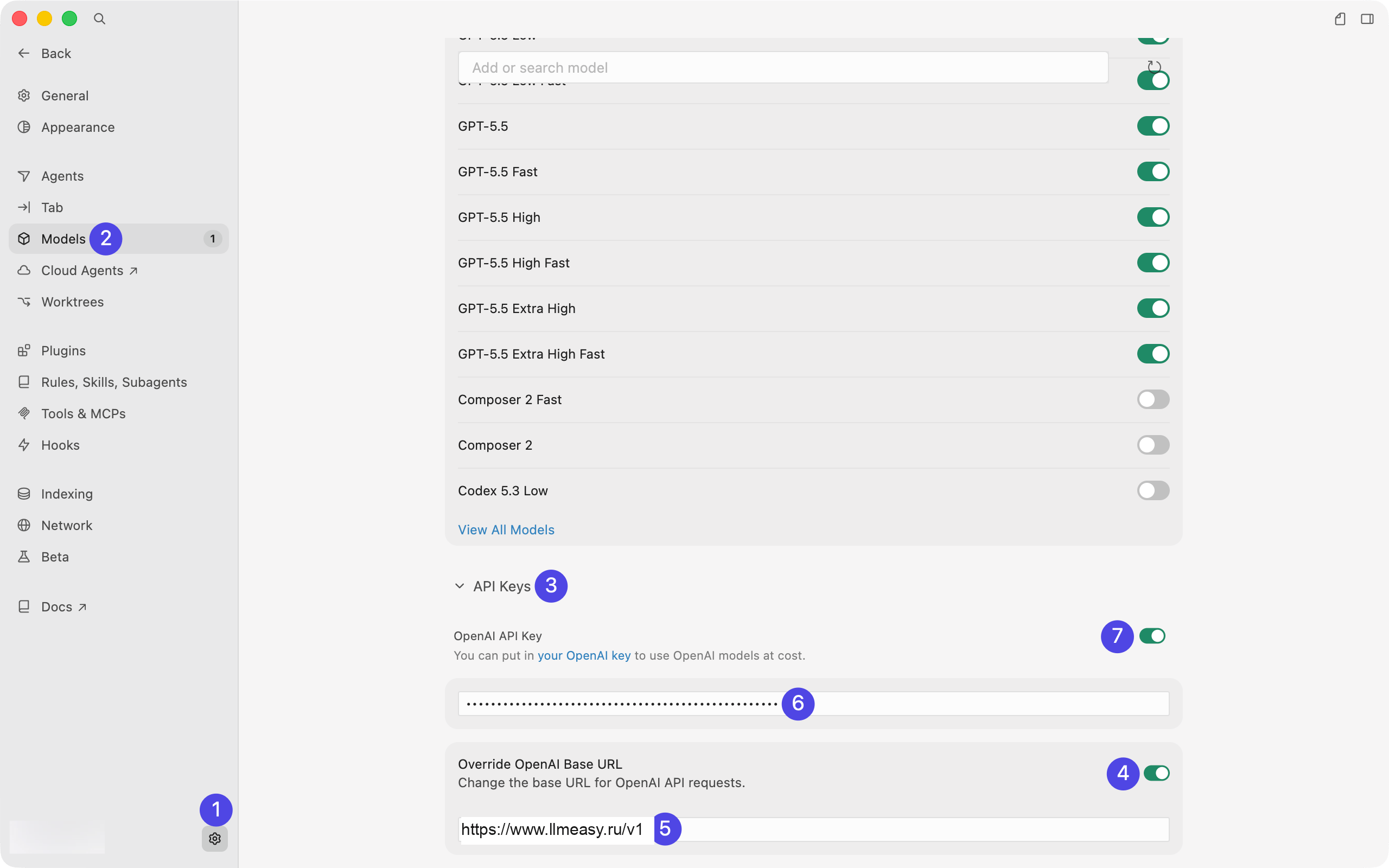 В **API Keys** заполните поля в таком порядке:
1. Включите **Override OpenAI Base URL**
2. Введите `https://www.llmeasy.ru/v1` в поле Base URL
3. Вставьте API Key LLMEasy в **OpenAI API Key**
4. После заполнения URL и ключа включите toggle **OpenAI API Key**
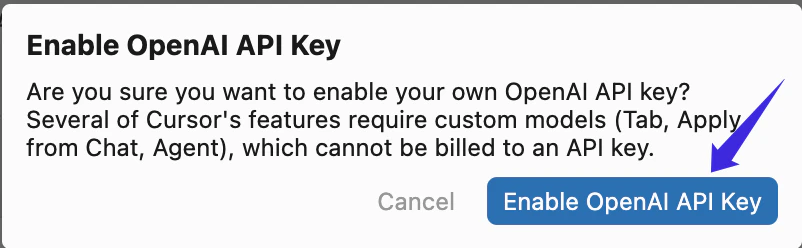
Введите ключ до включения toggle. Так Cursor покажет dialog подтверждения авторизации.
В dialog подтверждения нажмите **Enable OpenAI API Key**.
В **API Keys** заполните поля в таком порядке:
1. Включите **Override OpenAI Base URL**
2. Введите `https://www.llmeasy.ru/v1` в поле Base URL
3. Вставьте API Key LLMEasy в **OpenAI API Key**
4. После заполнения URL и ключа включите toggle **OpenAI API Key**
Введите ключ до включения toggle. Так Cursor покажет dialog подтверждения авторизации.
В dialog подтверждения нажмите **Enable OpenAI API Key**.
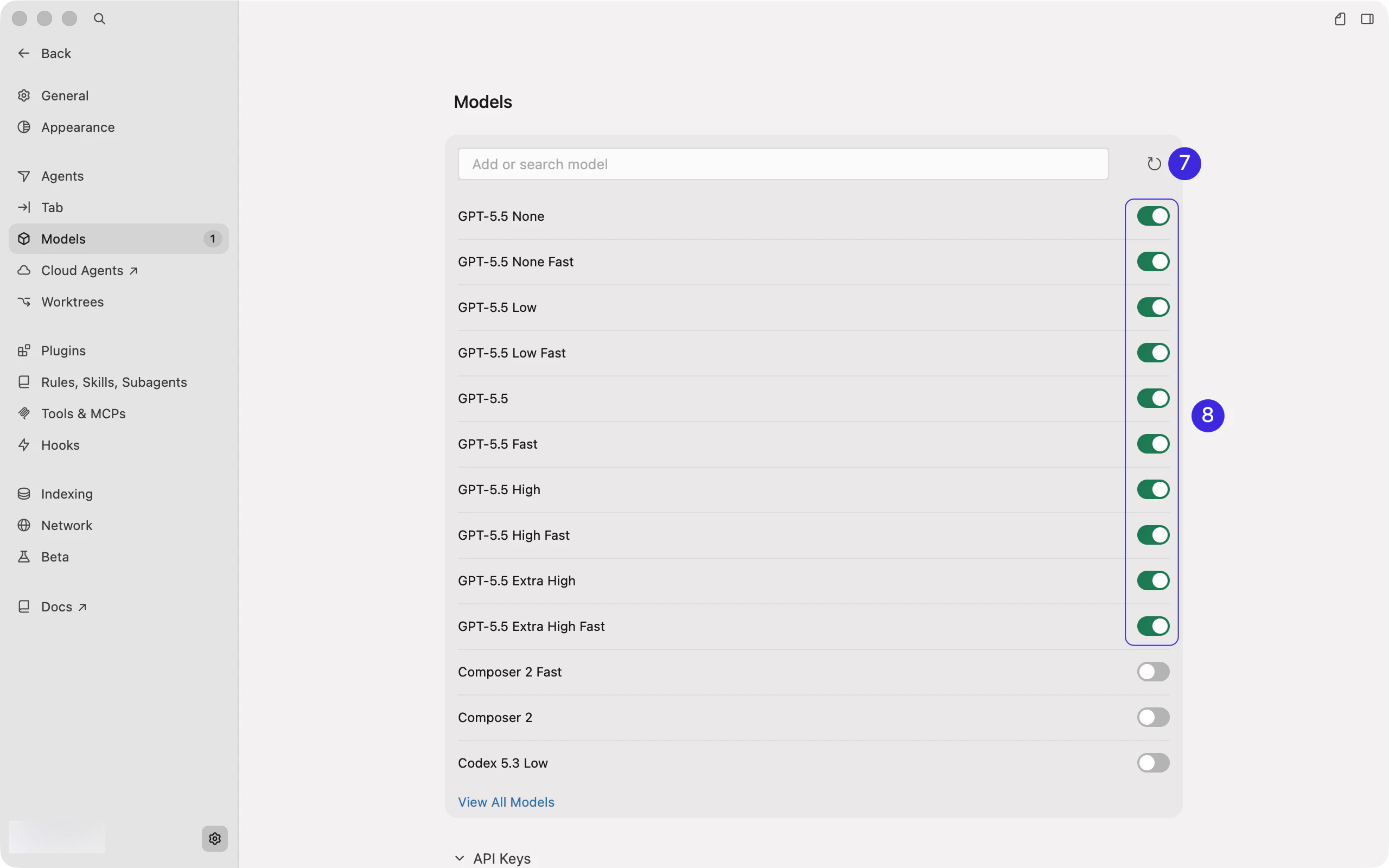
 В **Models** нажмите кнопку refresh справа перед выбором модели. Дождитесь завершения обновления списка.
Выбирайте только модели из той же группы LLMEasy, что и ваш API Key. Если в поле **Группа ключа** выбрано **GPT**, выберите ID модели из группы **GPT** в model plaza, затем включите toggle для этой модели.
В **Models** нажмите кнопку refresh справа перед выбором модели. Дождитесь завершения обновления списка.
Выбирайте только модели из той же группы LLMEasy, что и ваш API Key. Если в поле **Группа ключа** выбрано **GPT**, выберите ID модели из группы **GPT** в model plaza, затем включите toggle для этой модели.
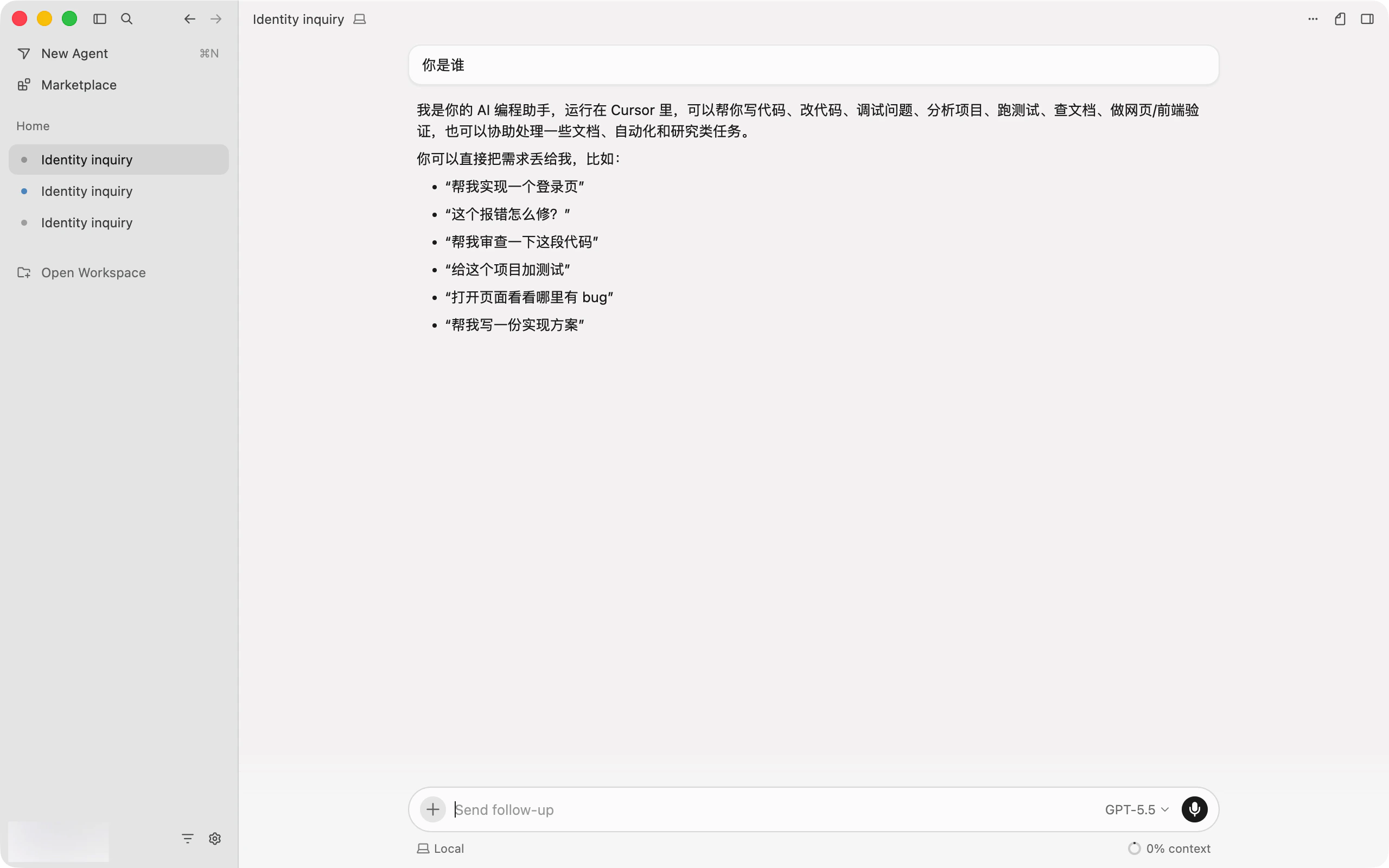
 После настройки вернитесь в chat Cursor и откройте model picker под полем ввода. Если включен **Auto**, сначала выключите **Auto**.
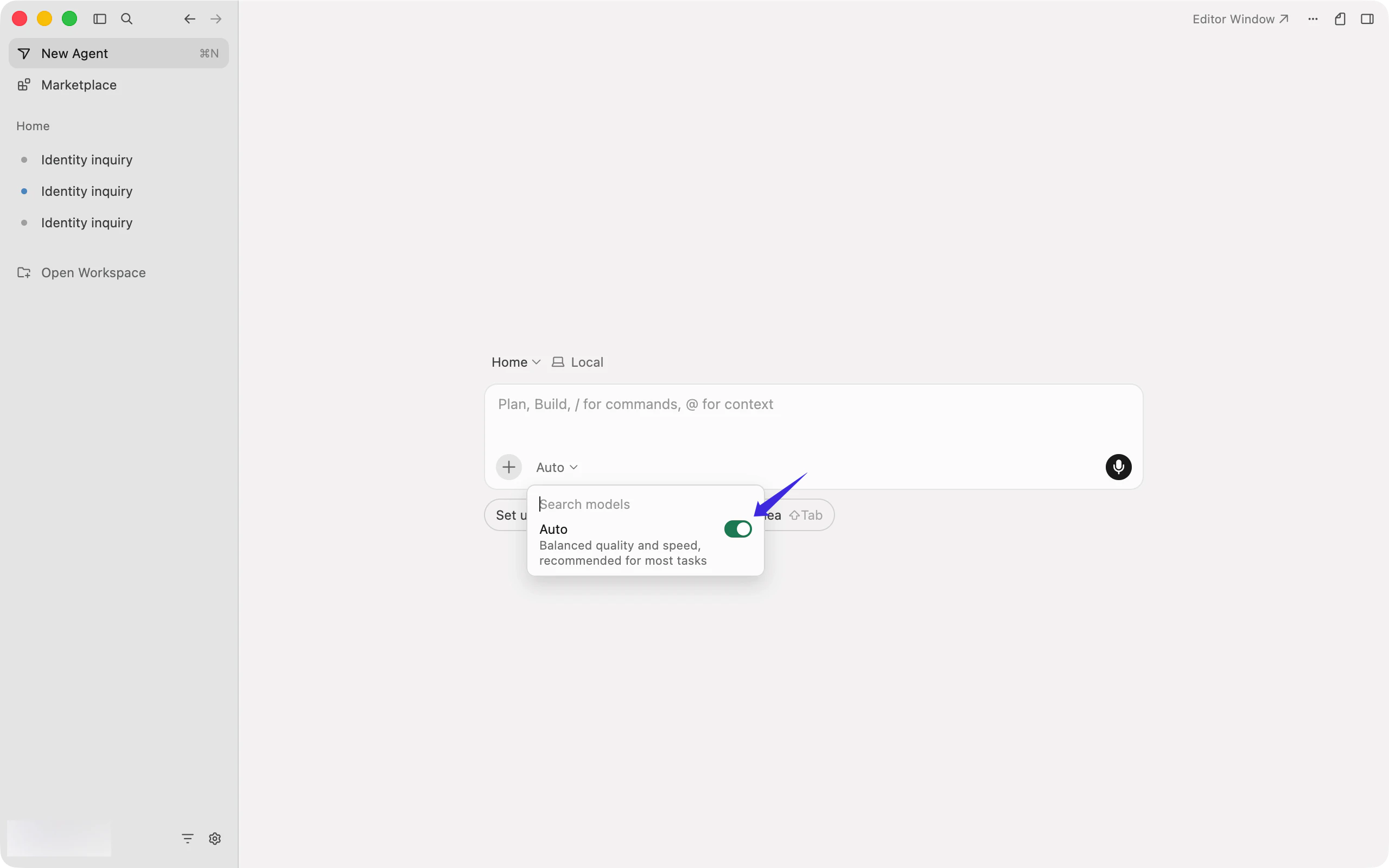 Выберите включенную модель группы GPT и начните общение.
 ## Связанные FAQ
* [Как настроить custom OpenAI API Key и Base URL в Cursor](/faq/cursor/custom-openai-api)
* [Cursor Rules, AGENTS.md и .cursorignore](/faq/cursor/rules-agents-cursorignore)
* [Как настроить MCP в Cursor](/faq/cursor/mcp)
* [Claude Code или Cursor для локальной разработки](/faq/claude-code/claude-code-vs-cursor)
* [OpenAI-compatible API и Anthropic-compatible API](/faq/concepts/openai-compatible-vs-anthropic-compatible)
## Примечания
* Не используйте ID моделей группы **Claude** в Codex / OpenAI-compatible flow
* Не используйте жестко заданные имена Claude-моделей; берите актуальный ID модели группы GPT из model plaza
## Связанные FAQ
* [Как настроить custom OpenAI API Key и Base URL в Cursor](/faq/cursor/custom-openai-api)
* [Cursor Rules, AGENTS.md и .cursorignore](/faq/cursor/rules-agents-cursorignore)
* [Как настроить MCP в Cursor](/faq/cursor/mcp)
* [Claude Code или Cursor для локальной разработки](/faq/claude-code/claude-code-vs-cursor)
* [OpenAI-compatible API и Anthropic-compatible API](/faq/concepts/openai-compatible-vs-anthropic-compatible)
## Примечания
* Не используйте ID моделей группы **Claude** в Codex / OpenAI-compatible flow
* Не используйте жестко заданные имена Claude-моделей; берите актуальный ID модели группы GPT из model plaza